在多工處理時,經常需要在中文文件與英文程式碼之間切換,手動切換輸入法極為繁瑣。Windows 8 內建的「每個應用程式視窗使用不同輸入法」功能,能自動記住各視窗的輸入法狀態,大幅提升輸入效率。本文將詳細說明設定步驟與實際操作效果。
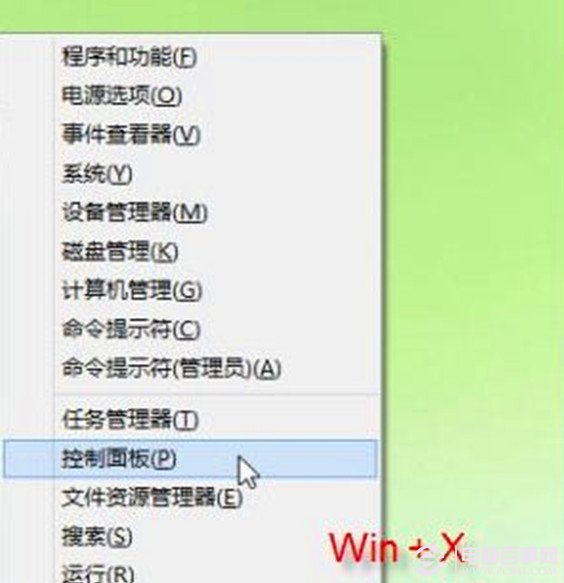
按下 Win + X 呼叫快速連結選單,選擇「控制台」→「時鐘、語言和地區」→「語言」。
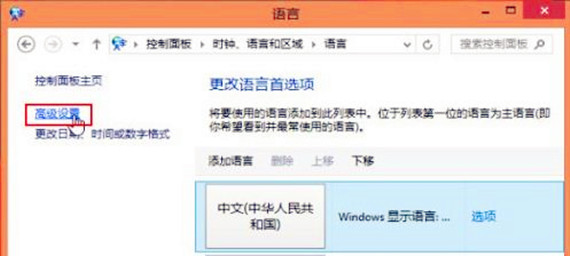
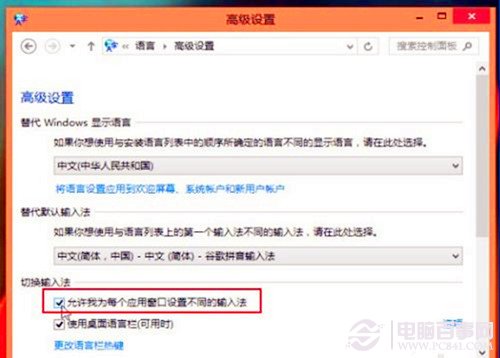
在語言設定畫面左側點選「進階設定」,勾選「允許我為每個應用程式視窗設定不同的輸入法」,並點擊「儲存」。
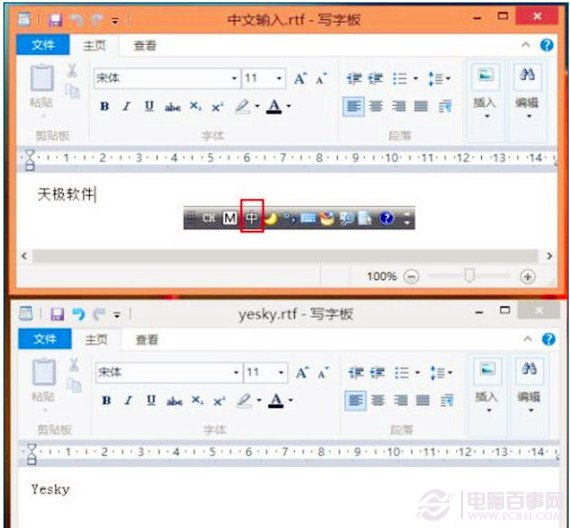
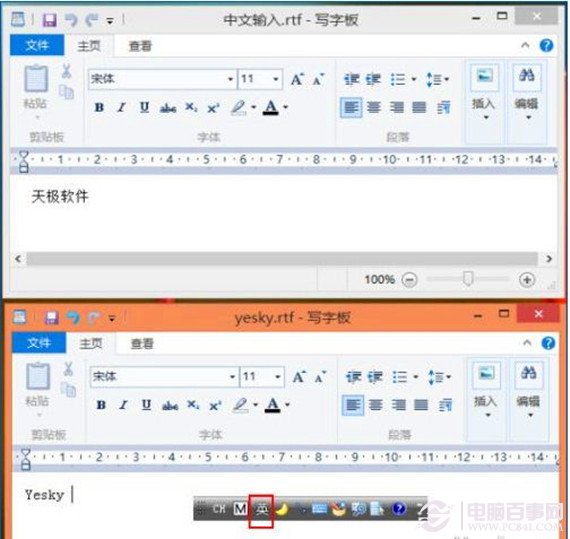
開啟兩個記事本視窗,分別設為中文與英文輸入狀態。當游標移至中文視窗時自動切換為中文輸入,移至英文視窗則自動切換為英文,完全無需手動操作。
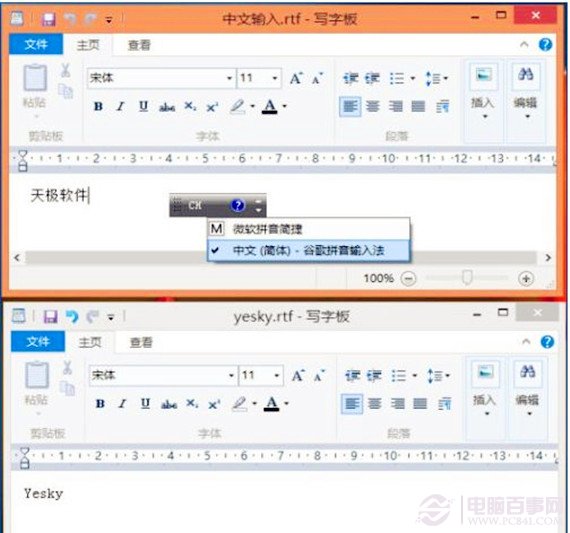
甚至可在視窗 A 使用 Google 輸入法,視窗 B 使用微軟新注音,系統同樣能記住並自動切換。
此功能僅對「目前開啟的程式視窗」有效。一旦程式關閉再重新開啟,輸入法將重置為預設狀態,不會保留先前的設定。