Windows XP Windows 7 Windows 2003 Windows Vista Windows 綜合教學 Linux 系統教學
Windows 10 Windows 8 Windows 2008 Windows NT Windows Server 電腦軟體教學

Win8.1 攝像頭開啟與設定全攻略:內建相機應用與第三方軟體雙管齊下

編輯:Win8 系統應用技巧

前言

Windows 8.1 將攝像頭功能整合在「相機」現代化應用中,但入口較深且不易發現。本文提供兩種開啟攝像頭的方法:使用內建相機應用,或安裝第三方軟體建立桌面捷徑,並說明拍照、錄影與解析度調整等實用技巧。

方法一:安裝第三方攝像頭軟體建立快速入口

1. 推薦軟體:ECAP 攝像頭

支援 Win7/Win8 系統,安裝簡單。下載執行安裝程式,預設選項一路「下一步」即可完成。
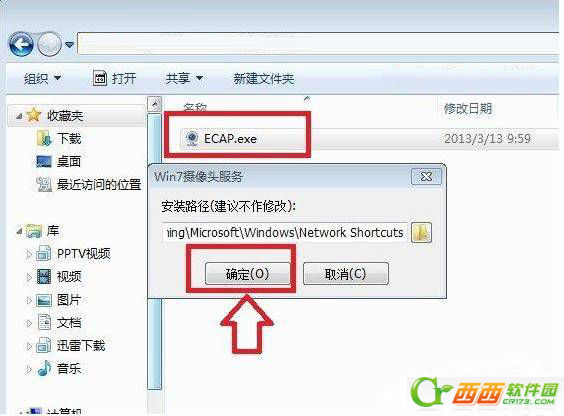
ECAP 攝像頭安裝畫面

2. 自動建立「我的電腦」快速入口

安裝完成後,開啟「這台電腦」即可在裝置區看到「Win8 攝像頭」快速入口,點擊即可直接啟動相機應用。
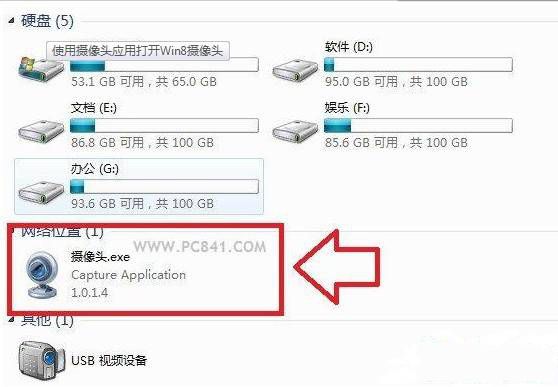
我的電腦顯示攝像頭入口

方法二:使用內建「相機」現代化應用

1. 從開始畫面啟動

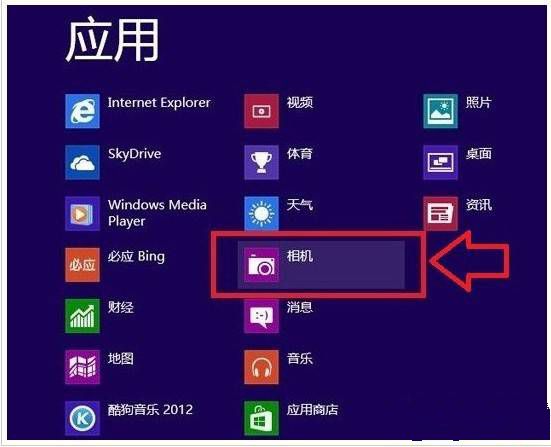
在開始畫面右下角可直接看到「相機」磚。若找不到,請在開始畫面空白處右鍵選擇「所有應用程式」,再從清單中找到「相機」。
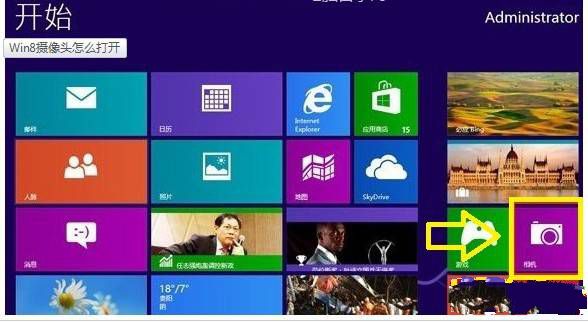
開始畫面相機磚 所有應用程式中的相機

2. 首次使用授權攝像頭與麥克風

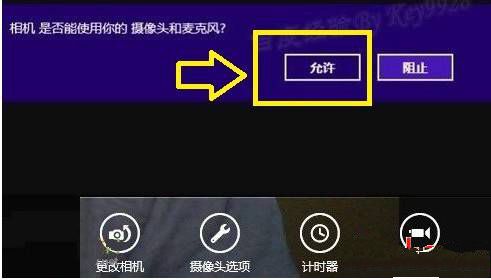
首次啟動會彈出權限請求,點選「允許」即可授權應用存取攝像頭與麥克風。

權限授權提示

3. 攝像頭介面與功能操作

進入相機後可調整解析度、切換前後鏡頭、設定計時拍照等。拍照方式:直接點擊畫面任意處或點選快門按鈕。
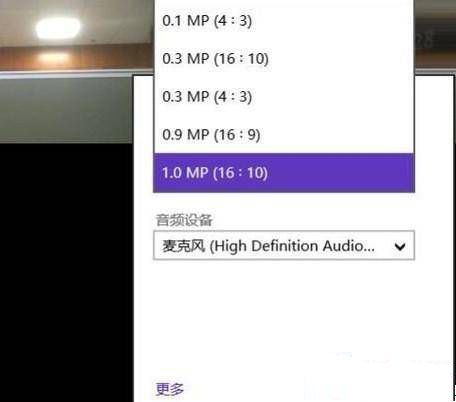
相機介面與設定選項

照片儲存與尋找

拍照後,畫面左側會出現「箭頭」圖示,點擊即可進入相簿查看剛拍攝的照片。亦可從「圖片」資料庫的「相機胞卷」資料夾找到所有拍攝檔案。

Copyright © Windows教程網 All Rights Reserved