Windows 8 安裝更新後黑屏進不去系統怎麼辦?
Windows 8 安裝系統更新(補丁)後重開機出現黑屏、無法進入桌面,通常是因為特定更新與驅動程式或系統檔案衝突。透過進入安全模式執行「系統還原」或使用安裝媒體修復,多數情況可恢復正常。以下為詳細救援步驟:
方法一:安全模式執行系統還原(推薦首選)
- 進入安全模式:開機時連續點擊 F8(部分新機型需按 Shift+F8),在「進階開機選項」選擇「安全模式」。
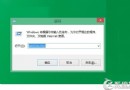
- 開啟系統還原:安全模式進入桌面後,按 Win+R 輸入
rstrui.exe 按 Enter,或在開始畫面搜尋「系統還原」。
- 選擇還原點:勾選「顯示更多還原點」,選擇更新安裝前建立的還原點(通常標註為「Windows Update」或日期時間),點擊「下一步」→「完成」確認開始還原。
- 等待完成:系統會重新開機並還原註冊表、系統檔案與驅動程式至該時間點,個人檔案不受影響。
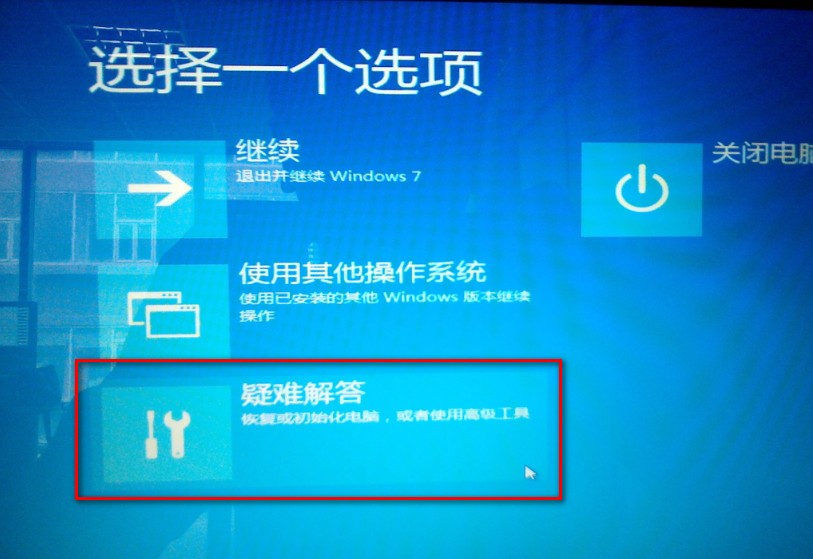
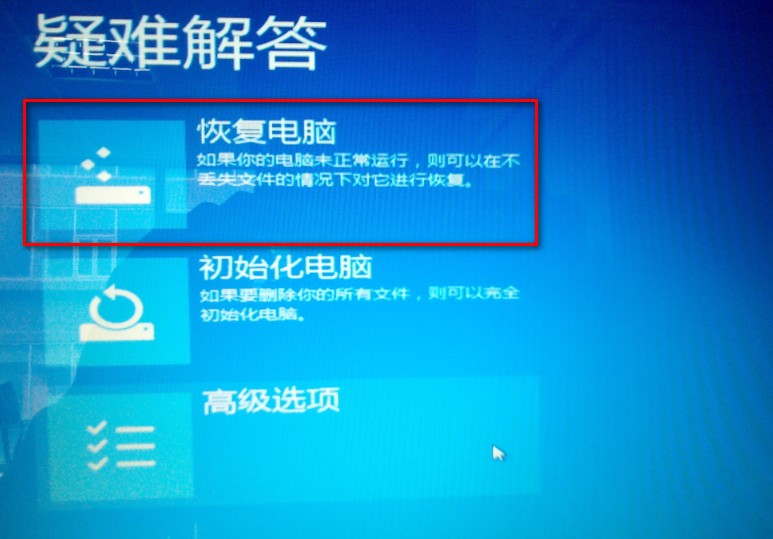
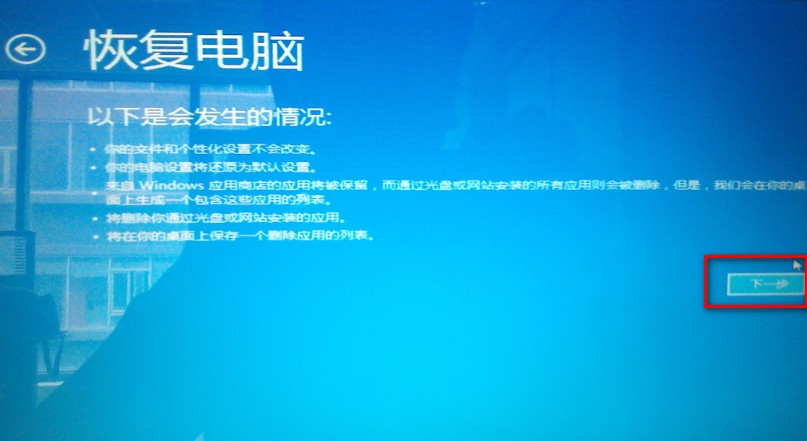
方法二:使用 Windows 8 安裝媒體修復啟動
- 插入 Windows 8 安裝 DVD 或開機 USB,設定 BIOS/UEFI 從該媒體開機。
- 選擇語言、時間、鍵盤後,點擊左下角「修復您的電腦」→「疑難解答」→「進階選項」→「啟動修復」。
- 系統會自動掃描並修復啟動相關問題(MBR/BCD、啟動檔案損毀等)。
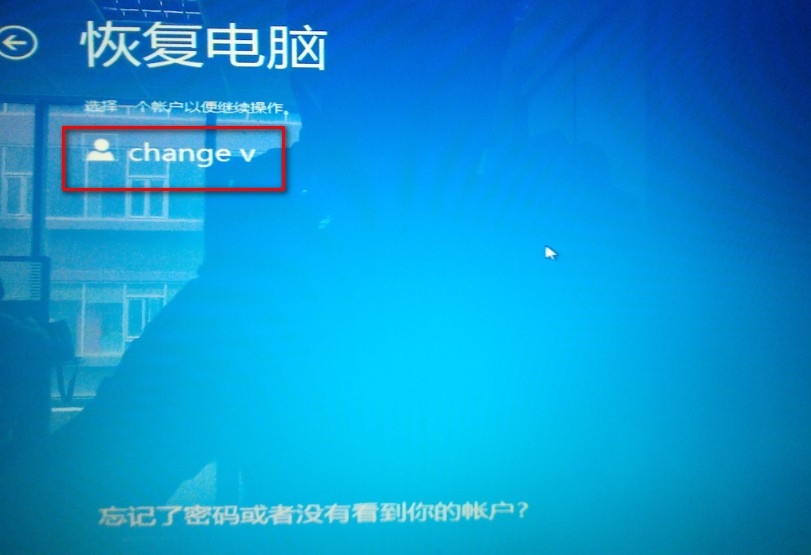
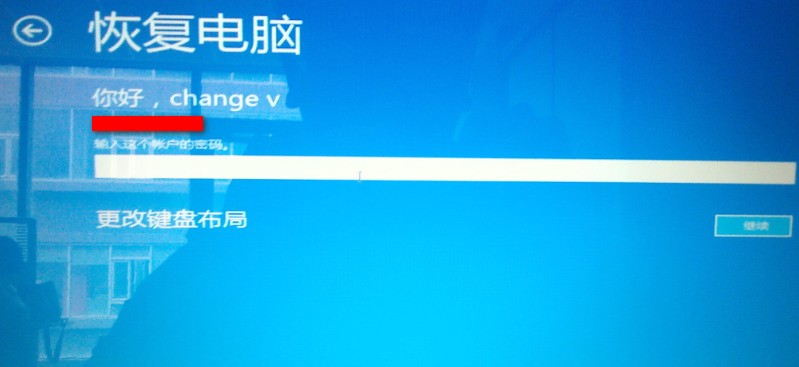
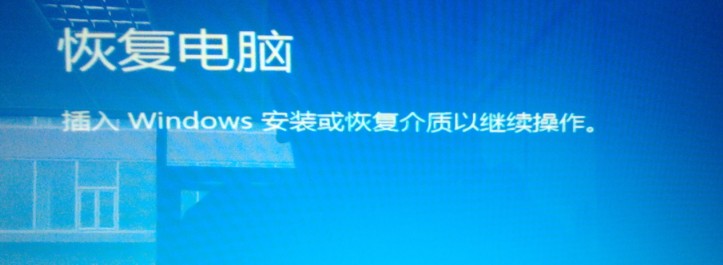
預防建議:
- 安裝重要更新前,手動建立一個還原點(搜尋「建立還原點」)。
- 若特定更新(如顯示卡驅動更新)導致問題,可在「更新歷程記錄」中右鍵該更新選擇「解除安裝」,並在更新設定中暫時隱藏該更新。
- 保持顯示卡、晶片組驅動程式為最新穩定版本。