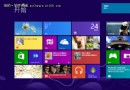
Windows 8 開始畫面採用磚塊式介面,支援高度自訂。本文詳細說明磚塊拖曳排序、群組建立與命名、語意縮放檢視調整群組順序、右鍵選單完整功能(固定/解除固定、解除安裝、開啟檔案位置),讓您打造專屬的高效啟動環境。
基本操作:磚塊移動與群組管理
1. 調整磚塊位置
- 滑鼠左鍵按住磚塊不放,拖曳至任意位置放開。
- 觸控:手指長按磚塊,拖動至目標位置釋放。
2. 群組命名與排序(語意縮放檢視)
- 點選螢幕右下角捲軸旁的「縮放圖示」(或按 Ctrl+滑鼠滾輪向內縮),進入語意縮放檢視,所有群組縮小顯示。
- 對任意群組名稱區域按右鍵(長按),選擇「命名群組」,輸入自訂名稱(如「辦公軟體」、「媒體娛樂」)。
- 在縮放檢視中拖曳群組可調整群組整體順序。
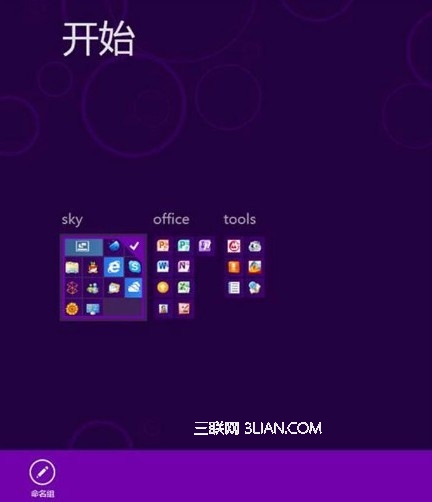
圖示:縮放檢視中右鍵群組命名、拖曳調整群組順序
進階操作:所有應用畫面的右鍵選單功能
在開始畫面右鍵空白處(或從底部上滑)選擇「所有應用」,進入完整應用清單。對任意應用按右鍵(長按)可執行:
- 固定到開始畫面:將磚塊加入開始畫面。
- 解除固定:從開始畫面移除磚塊(不解除安裝)。
- 解除安裝:直接移除應用程式(Modern 應用)。
- 開啟檔案位置:在檔案總管中定位傳統桌面程式的捷徑/執行檔。
- 以系統管理員身分執行:針對桌面程式提權啟動。
實用技巧
- 批次選取:在縮放檢視中可一次選取多個磚塊進行移動/解除固定(Win 8.1 新增)。
- 快速搜尋:直接在開始畫面輸入關鍵字,即時過濾應用/設定/檔案。
- 磚塊大小調整:右鍵磚塊 →「調整大小」,選擇大/寬/中/小四種尺寸(視應用支援)。
- 關閉動態更新:右鍵動態磚塊 →「關閉動態磚塊」,改為靜態圖示節省資源。
鍵盤捷徑
| 熱鍵 | 動作 |
|---|
| Win | 開啟/關閉開始畫面 |
| Win+Q | 應用搜尋 |
| Win+W | 設定搜尋 |
| Win+F | 檔案搜尋 |
| Ctrl+滑鼠滾輪 | 語意縮放縮放/放大 |
總結
Windows 8 開始畫面透過「拖曳排序、群組命名、語意縮放、右鍵多功能選單」提供豐富的自訂能力。善用群組分類與命名,配合磚塊大小調整與動態開關,可將開始畫面變身為高效的專案啟動器。建議定期整理不常用磚塊,保持介面清爽。