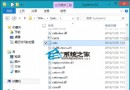
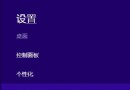
更換 Windows 8 版本後,若一鍵還原分區未損壞,重新備份系統映像時,若不正確關聯隱藏分區,會導致系統內建的「重設」與「恢復」功能失效(如圖所示錯誤)。本文詳述如何使用 diskpart 掛載隱藏分區,並透過 reagentc 指令重建關聯,使原廠還原功能重獲新生。
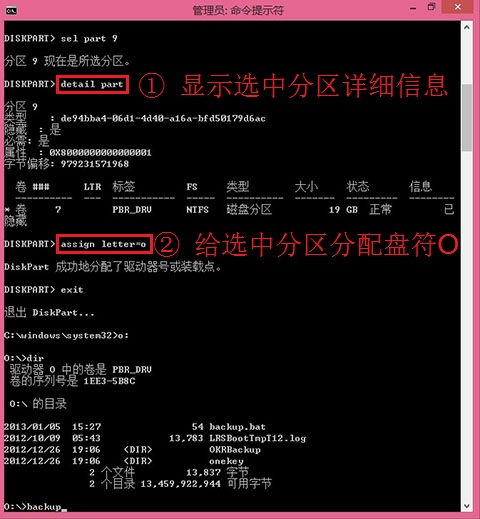
diskpart
list disk
sel disk 0          // 依實際硬碟編號調整
list part
sel part 9          // 依實際分區編號調整,通常為隱藏的恢復分區
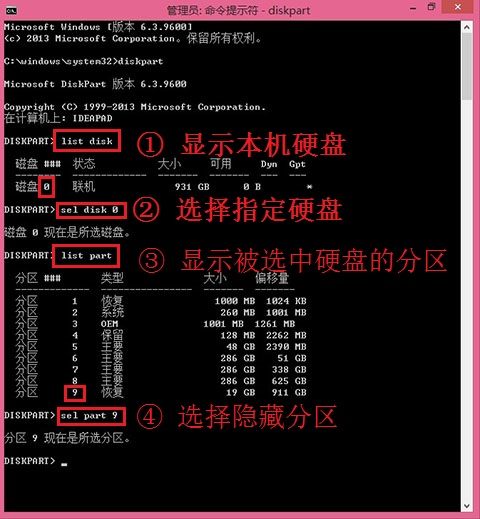
detail part         // 確認分區資訊,防止選錯
assign letter=o     // 指派代號 O(可自訂)
exit
reagentc /setosimage /path O:\OKRBackupFactory /index 1
※ 若為 PBR 方案,請將路徑改為對應資料夾(如 O:\Recovery\Factory)。
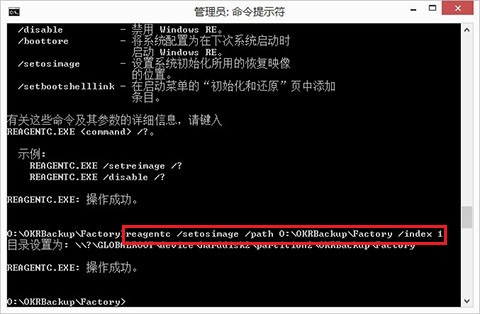
關聯成功後,啟動一鍵還原軟體(如 OKR)重新建立系統備份。若為 PBR 方案,建議先刪除舊的 Install.wim 再備份。
Install.wim;部分廠商備份後會改名為 os.okr,請手動改回 Install.wim 後再嘗試。