電腦安裝多款同功能軟體(如 Chrome/Edge/IE、PotPlayer/MPC-BE/Windows Media Player)時,指定預設程式可避免檔案關聯混亂。Win8.1 透過「預設程式」控制台項目集中管理,本文以瀏覽器為例示範完整流程。
設定步驟
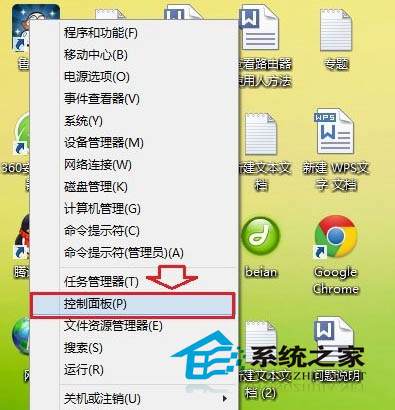
- 桌面左下角開始按鈕右鍵 →「控制台」。
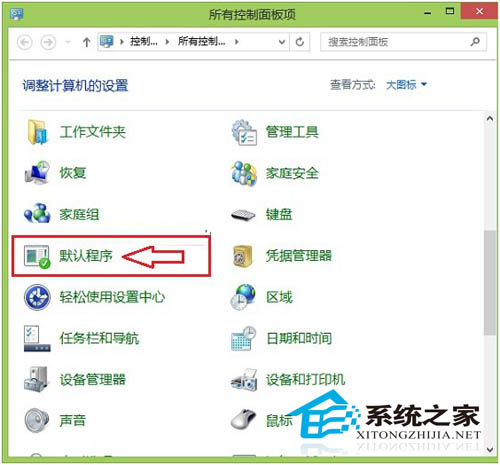
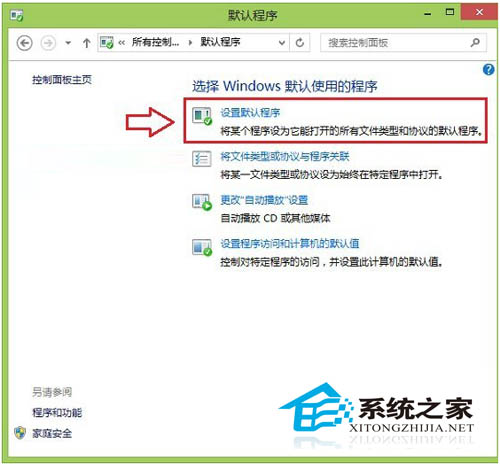
- 大圖示檢視下點選「預設程式」。
- 點選「設定預設程式」。
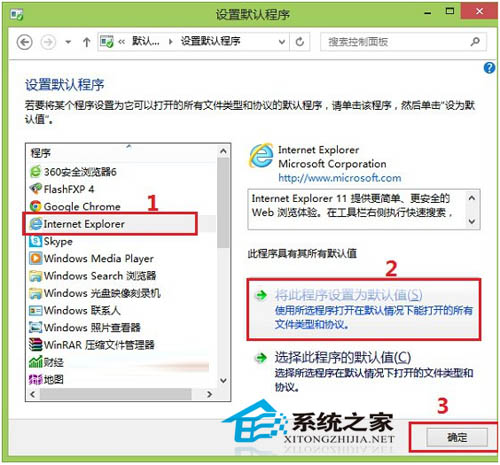
- 左側清單選中目標程式(如 Internet Explorer 11),右側點選「將此程式設為預設值」,按「確定」。
延伸應用
- 同法可設定預設影音播放器、圖片檢視器、郵件用戶端、地圖應用等。
- 若需細粒度控制(如 .pdf 用 Reader、.jpg 用 Photos),可在「預設程式」選擇「依副檔名或通訊協定設定預設程式」。
安全提醒
防毒軟體勿安裝多套,即時掃描引擎會互相衝突導致系統不穩、效能暴跌。僅保留一套主動防護軟體。