Windows XP Windows 7 Windows 2003 Windows Vista Windows 綜合教學 Linux 系統教學
Windows 10 Windows 8 Windows 2008 Windows NT Windows Server 電腦軟體教學

Win 8.1 開啟快速啟動功能需先啟用休眠的命令列法

編輯:Win8 系統應用技巧

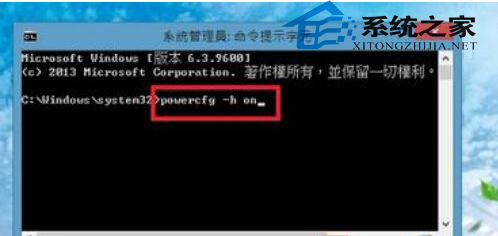
Windows 8.1 快速啟動依賴休眠功能,若休眠被關閉(電源選項中不顯示快速啟動選項),以管理員身分執行 powercfg /h on 重新啟用休眠,快速啟動選項即會恢復顯示。

啟用步驟

  1. Win + X →「命令提示字元 (系統管理員)」
  2. 輸入 powercfg /h on → Enter
  3. 出現「休眠功能已成功啟用」訊息
  4. 開啟「控制台面板」→「系統及安全性」→「電源選項」→「選擇電源按鈕的功能」 → 即可看到「開啟快速啟動 (建議)」選項

powercfg /h on 執行畫面

原理說明

快速啟動 = 登出使用者 + 核心工作階段休眠到磁碟。關機時不完整關機,而是將核心 Session 寫入 hiberfil.sys,下次開機直接讀取恢復,大幅縮短開機時間。無休眠功能即無快速啟動。

關閉快速啟動(反向操作)

同樣路徑取消勾選「開啟快速啟動」,或執行 powercfg /h off 關閉休眠(同時關閉快速啟動)。適用於:雙系統共用磁碟、BitLocker 解鎖問題、診斷開機異常需完整冷開機。

查詢休眠狀態

管理員命令提示字元執行 powercfg /a 查看可用睡眠狀態,確認休眠是否支援。

Copyright © Windows教程網 All Rights Reserved