從 Win8 升級 Win8.1 後,C 槽常因 Windows.old (舊系統備份、數 GB)、更新暫存檔、虛擬記憶體、系統還原點佔用大量空間。本文提供 4 招原生工具清理法,不需第三方優化軟體,避免誤刪系統檔。
招式一:清理 Windows Update 暫存檔 (命令列)
- 右鍵開始按鈕 > 「命令提示字元 (系統管理員)」。
- 依序執行:
net stop WuAuServ
RD /s %windir%\SoftwareDistribution
net start WuAuServ
exit
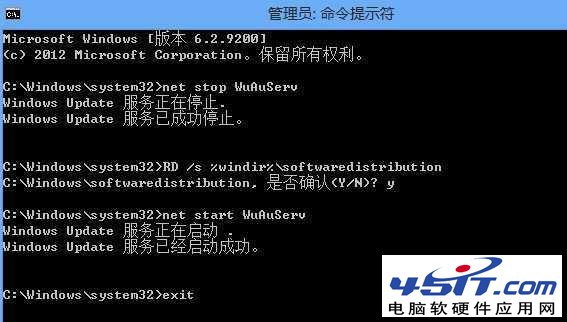
此操作重置更新元件,清除 SoftwareDistribution 資料夾內已下載的更新安裝檔 (下次檢查更新會重新下載)。
招式二:磁碟清理工具 (原生 GUI)
- 滑鼠右鍵 C 槽 > 「內容」> 「一般」索引標籤 > 「磁碟清理」。
- 勾選「暫存檔案」、「回收站」、「系統建立的 Windows 錯誤報告」、「舊版 Windows 安裝檔案 (Windows.old)」等 > 確定清理。
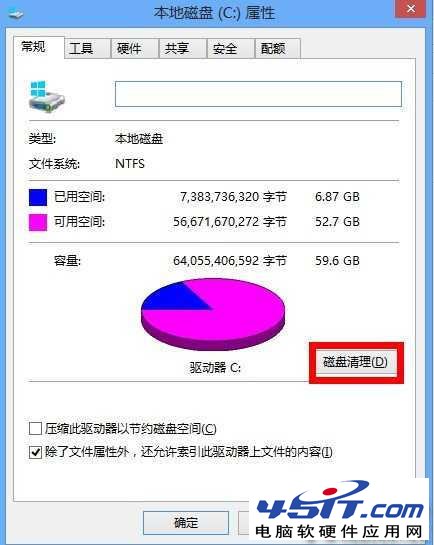
關鍵: 點擊「清理系統檔案」按鈕才會出現「舊版 Windows 安裝檔案」選項,可一次刪除 Windows.old 釋放數 GB 空間。
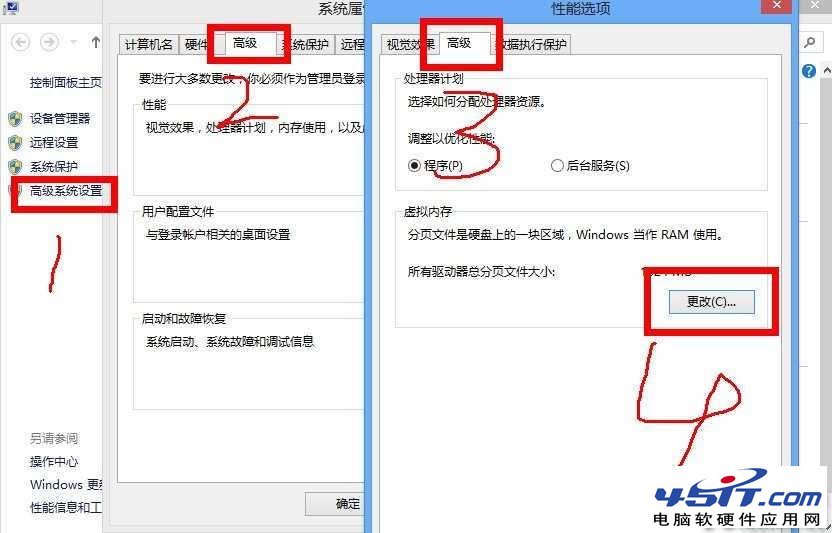
招式三:移動虛擬記憶體至其他磁碟
- 右鍵「電腦」>「內容」>「進階系統設定」>「進階」>「效能」>「設定」>「進階」>「虛擬記憶體」>「變更」。
- 取消勾選「自動管理所有磁碟機的分頁檔大小」。
- 選取 C 槽 > 「無分頁檔」 > 「設定」。
- 選取空間較大的其他磁碟 (如 D 槽) > 「自訂大小」> 初始/最大值建議設為 4096 MB (4 GB) > 「設定」 > 確定重開機。
招式四:調整系統還原點儲存空間
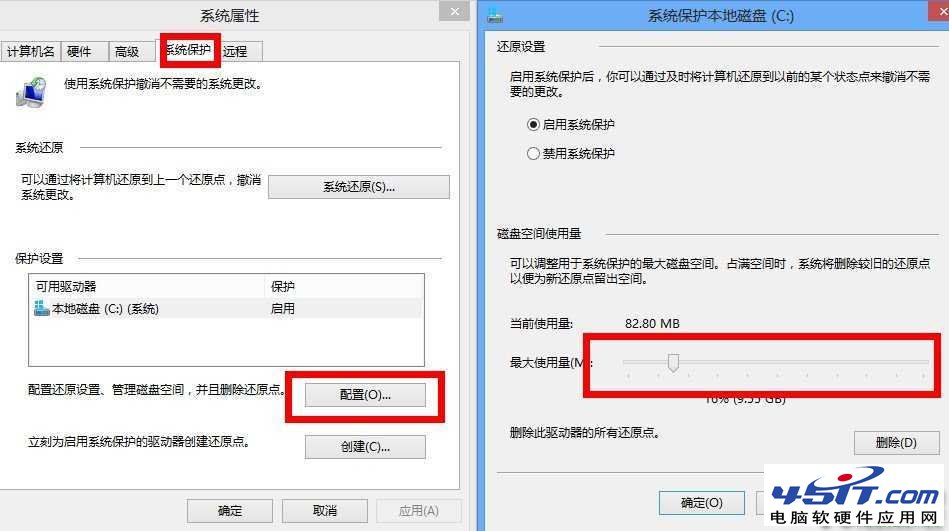
- 同樣進入「進階系統設定」>「系統保護」> 選取 C 槽 > 「設定」。
- 拖曳「最大使用量」滑桿 (建議 5%-10% 或固定 10-20 GB),舊還原點將自動刪除騰出空間。
額外建議
- 關閉休眠功能 (管理員 CMD:
powercfg /hibernate off) 可刪除 hiberfil.sys (約等於實體記憶體大小),但失去休眠功能。
- 安裝新軟體時自訂安裝路徑至非 C 槽 (如 D:\Program Files)。
- 定期執行磁碟清理,保持 C 槽 20% 以上剩餘空間確保系統流暢。