Windows XP Windows 7 Windows 2003 Windows Vista Windows 綜合教學 Linux 系統教學
Windows 10 Windows 8 Windows 2008 Windows NT Windows Server 電腦軟體教學

Windows 8 客戶預覽版安裝完整實測:USB 隨身碟製作與圖文安裝流程

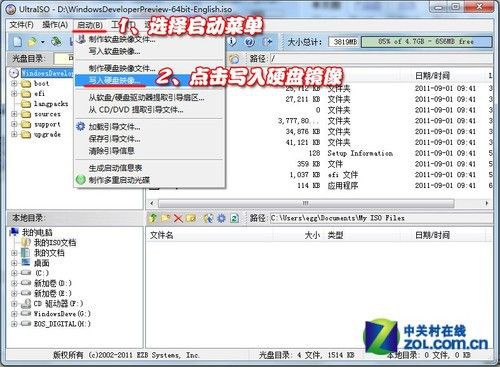
編輯:Win8 系統應用技巧

Windows 8 客戶預覽版 (Consumer Preview) 釋出後下載量破 50 萬,Metro 介面與 8 秒開機引發熱議。本文記錄完整安裝實測,含 USB 啟動隨身碟製作、BIOS 設定、分區安裝、桌面體驗與開機速度測試。
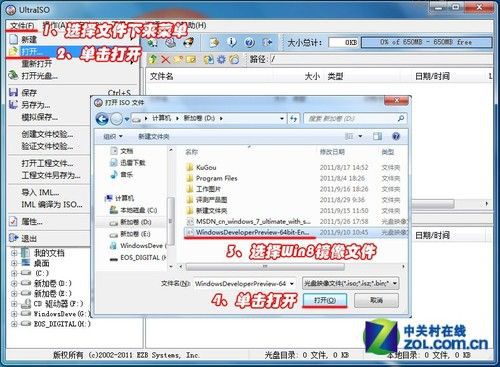
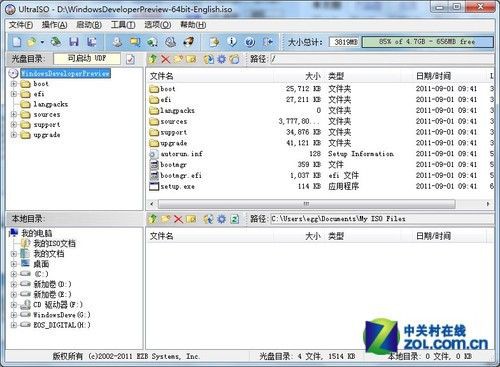
一、製作 Windows 8 USB 安裝隨身碟

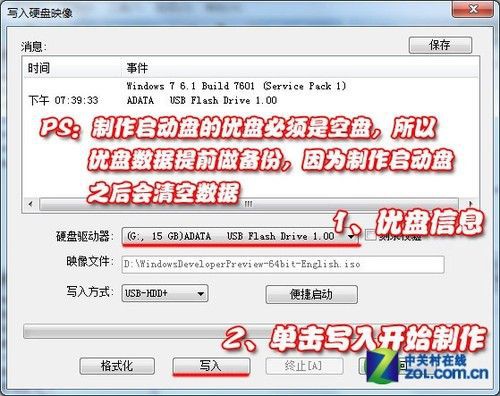
  1. 準備 4 GB 以上隨身碟(資料備份,製作過程會格式化)。
  2. 下載 Windows 7 USB/DVD Download Tool(或 Rufus 等同類工具)。
  3. 指定 Windows 8 ISO 檔案與目標隨身碟,開始寫入。
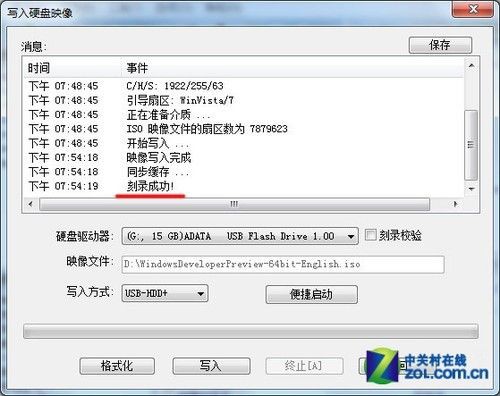
  4. 寫入完成後,隨身碟即可作為啟動安裝媒體。
USB 製作工具介面
Windows 7 USB/DVD Download Tool 操作介面
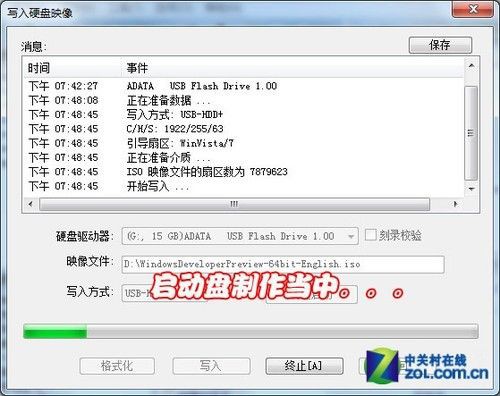
開始寫入隨身碟
開始寫入 ISO 映像至隨身碟
選擇隨身碟路徑
選擇目標隨身碟(確認無誤)
格式化確認
確認格式化隨身碟(資料將遺失)

二、BIOS 設定 USB 啟動優先序

  1. 開機連續點擊 F12 (或 Del) 進入 BIOS。
  2. 在 Boot 分頁將 USB 裝置設為第一優先序。
  3. 儲存離開 (F10),系統由 USB 啟動進入安裝程式。
BIOS Boot 設定
BIOS 設定 USB 為第一啟動順序
USB 啟動選單
F12 快速啟動選單選擇 USB

三、Windows 8 安裝流程圖文記錄

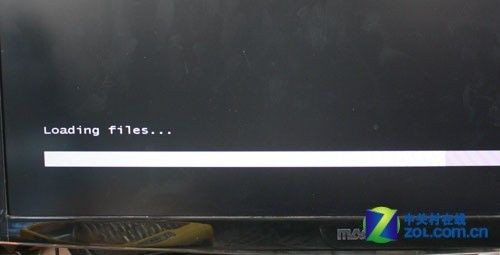
  1. USB 啟動自動載入檔案(隨身碟速度遠快於光碟)。
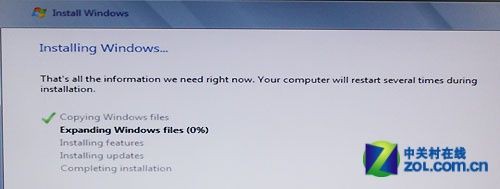
  2. 複製檔案中
    USB 啟動複製安裝檔案
    載入完成
    檔案複製完成
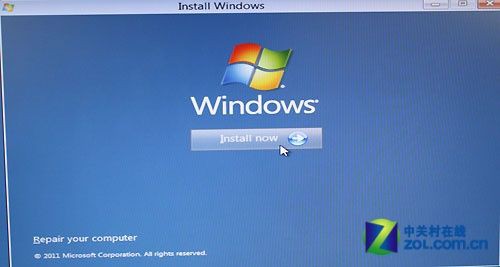
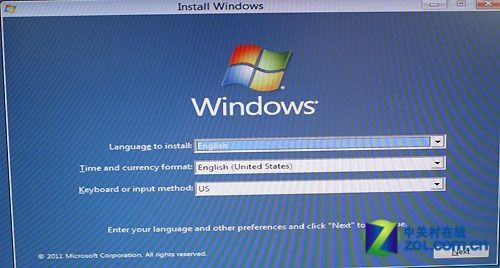
  3. 選擇語言、時間、鍵盤 → 「立即安裝」。
  4. 安裝語言選擇
    安裝語言與地區設定
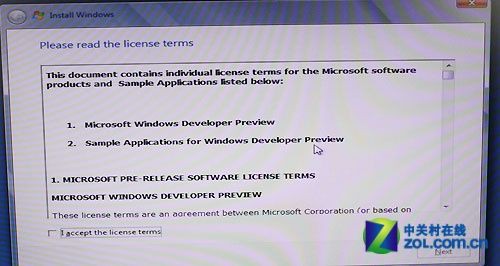
  5. 接受授權條款 → 選擇「自訂: 僅安裝 Windows (進階)」。
  6. 授權條款
    接受授權條款
  7. 磁碟分區:Win8 系統保留分區 350 MB (Win7 僅 100 MB),顯示系統資訊更多。於 SSD 建立分區、格式化後安裝。
  8. 磁碟分區
    磁碟分區與格式化
    開始安裝
    確認安裝分區開始安裝
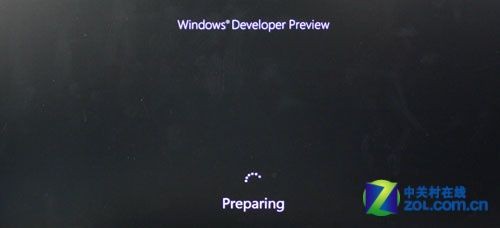
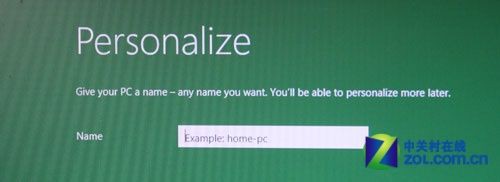
  9. 安裝過程自動重開機數次,輸入電腦名稱、使用者名稱(不可相同)。
  10. 電腦名稱
    設定電腦名稱
    使用者名稱
    設定使用者名稱
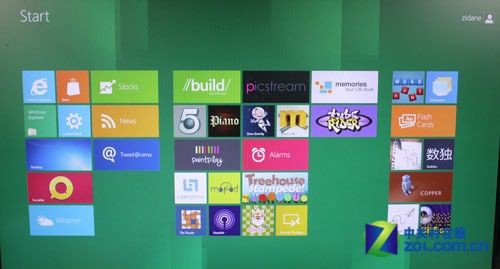
  11. 進入 Metro 開始畫面與傳統桌面。
  12. Metro 開始畫面
    Metro 開始畫面 (磚塊可移動/刪除/新增)
    傳統桌面
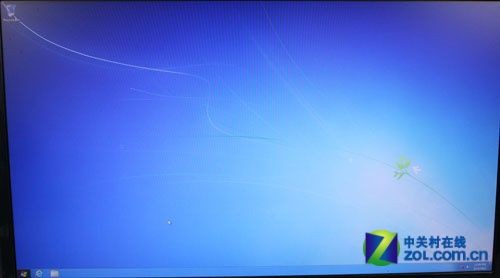
    傳統桌面 (僅回收站、左下角開始按鈕)

四、開機速度實測

SSD 平台冷開機 **13 秒** 進入桌面,驗證官方「8 秒開機」宣稱(含 POST 時間)具備可信度。相比之下 Win7 同平台約 25-30 秒。

五、初體驗心得

  • 安裝流程與 Win7 高度相似,英文介面為唯一門檻。
  • Metro 介面適合觸控,滑鼠鍵盤操作需適應期(如關機位置隱藏)。
  • 桌面環境與 Win7 差異極小,相容性良好。
  • 預期正式版將優化滑鼠鍵盤交互,觸控優勢將更明顯。
註:客戶預覽版已停止支援,現建議直接安裝 Windows 8.1 Update 或 Windows 10 獲得最佳體驗與安全性更新。

Copyright © Windows教程網 All Rights Reserved