Windows 8.1 開始畫面採動態磚塊設計,支援高度客製化佈局。本文詳細說明磚塊新增、位置調整、大小變更、動態開關、分組命名等核心操作。
基本操作流程
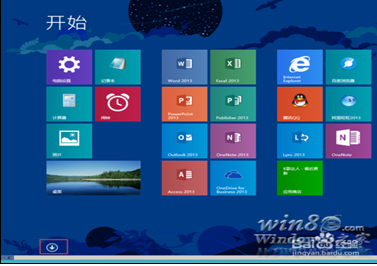
- 檢視所有應用程式: 開始畫面點擊左下角向下箭頭 (或滑鼠滾輪向下/右鍵空白處選「所有應用程式」)。
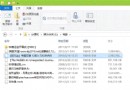
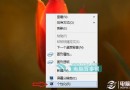
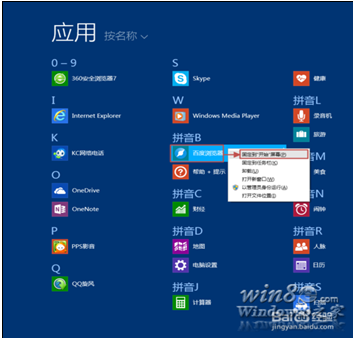
- 新增磚塊 (釘選到開始畫面): 在「所有應用程式」右鍵目標應用 > 選擇「釘選到『開始』畫面」。
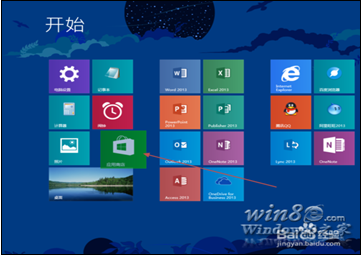
- 移動磚塊位置: 滑鼠左鍵按住磚塊拖曳至適當位置放開。
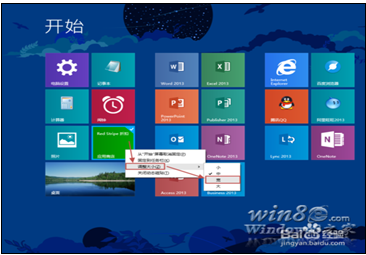
- 調整磚塊大小: 右鍵磚塊 > 「調整大小」 > 選擇「小」、「中」、「寬」、「大」。 (範例選「寬」)。
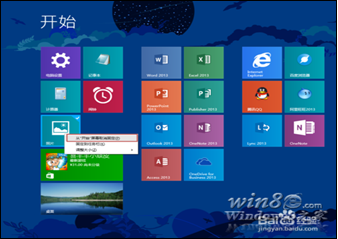
- 移除磚塊 (取消釘選): 右鍵磚塊 > 「從『開始』畫面取消釘選」。
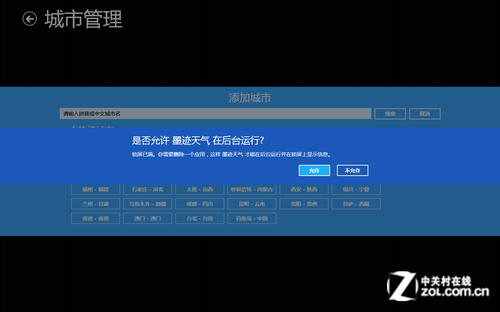
- 開啟/關閉動態磚塊: 右鍵磚塊 > 「關閉動態磚塊」/「啟用動態磚塊」。 (並非所有應用支援)。
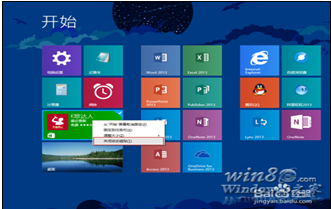
- 分組命名:
① 開始畫面空白處右鍵 > 「命名群組」。
② 輸入群組名稱 (如「辦公」、「遊戲」、「工具」)。
③ 完成後群組上方顯示名稱。
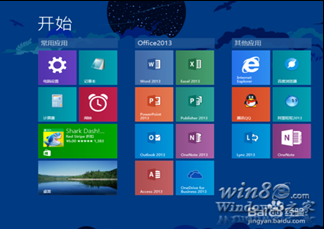
進階技巧
- 觸控螢幕:長按磚塊進入編輯模式,拖曳移動、縮放手勢調整大小。
- 磚塊群組可拖曳整組移動:按住群組名稱列拖曳。
- 常用應用建議設為「大」或「寬」磚塊並啟用動態,資訊一目瞭然。
- 定期整理移除不常用磚塊,保持開始畫面清爽高效。
善用磚塊佈局功能,打造專屬高效的 Windows 8.1 開始畫面工作台。