Windows 8 隱藏好用的「工作排程器」能依時間、事件、閒置狀態自動執行程式、腳本、關機指令。許多使用者只會用「啟動資料夾」放捷徑,卻不知排程器功能強大百倍:可設定「每週一凌晨 3 點備份」、「偵測網路連線後同步」、「錯過排程自動補跑」等進階邏輯。本文整理完整操作流程與進階技巧,助你打造專屬自動化環境。
快速啟動排程器
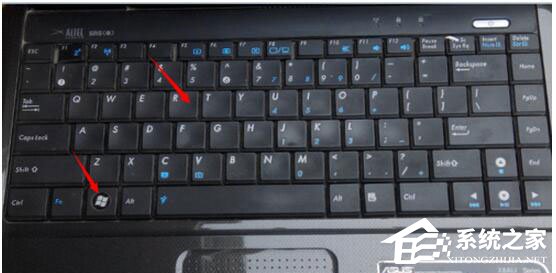
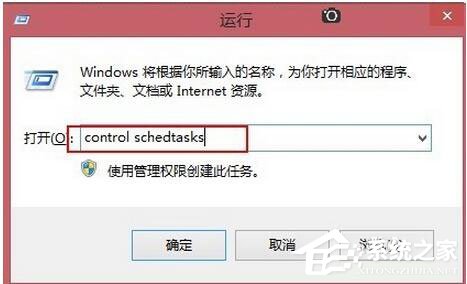
- Win + R →
control schedtasks → Enter。
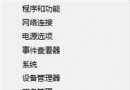
- 或 Win + X → 電腦管理 → 系統工具 → 工作排程器。
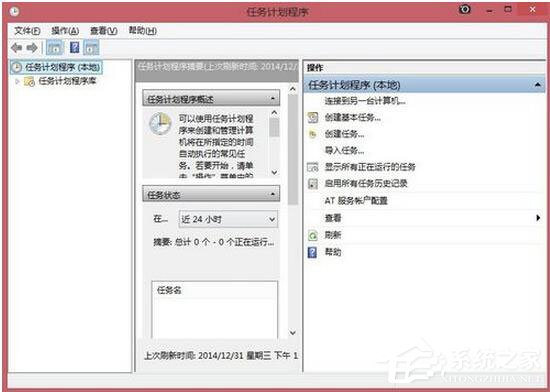
建立基本任務完整流程
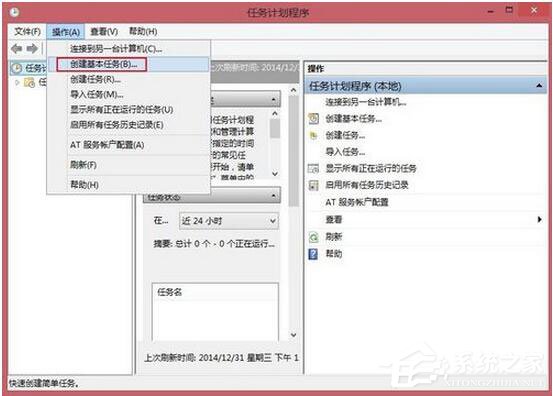
- 右側動作區 →「建立基本任務」。
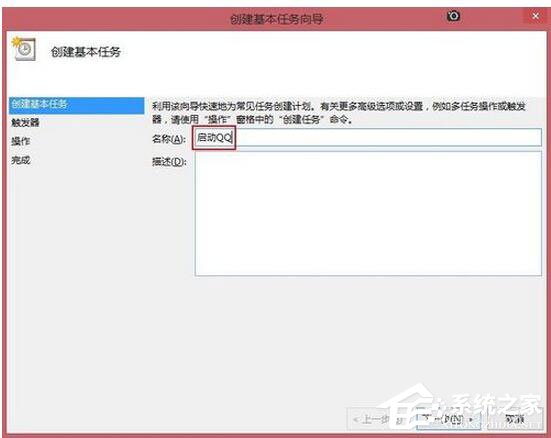
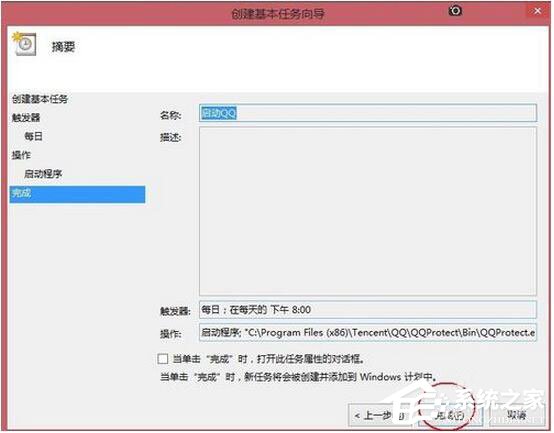
- 命名(如「每日備份資料」)→ 下一步。
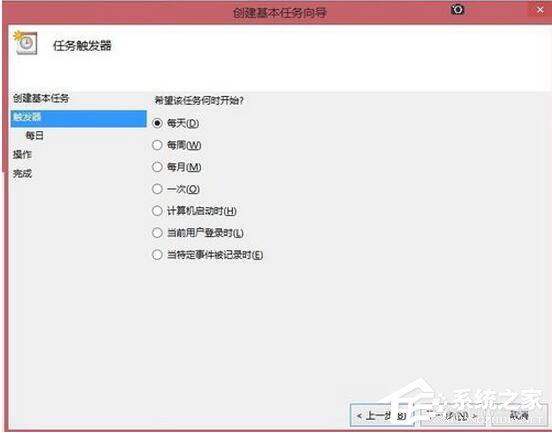
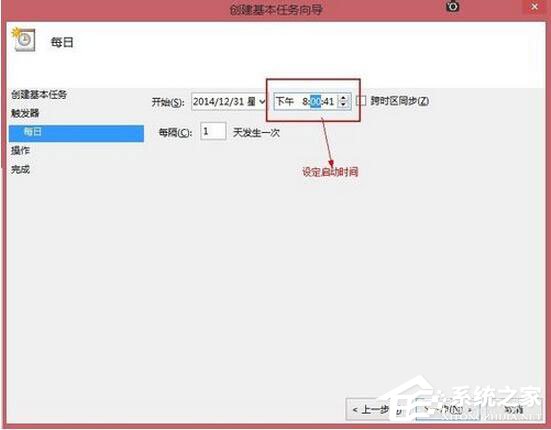
- 觸發條件:毎日/每週/每月/一次/電腦啟動/登入時/事件記錄 → 設定時間細節 → 下一步。
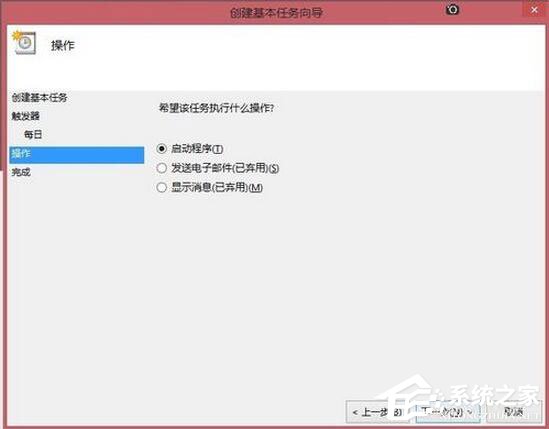
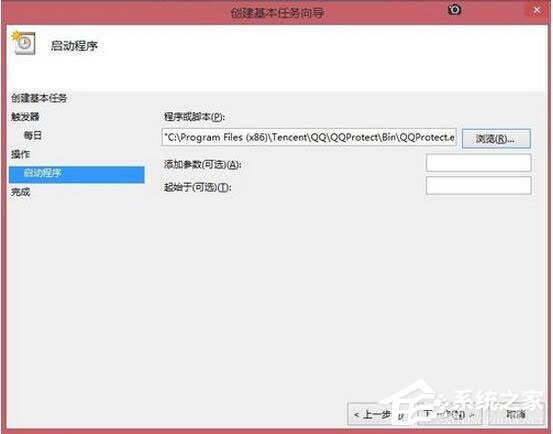
- 動作:「啟動程式」→ 下一步。
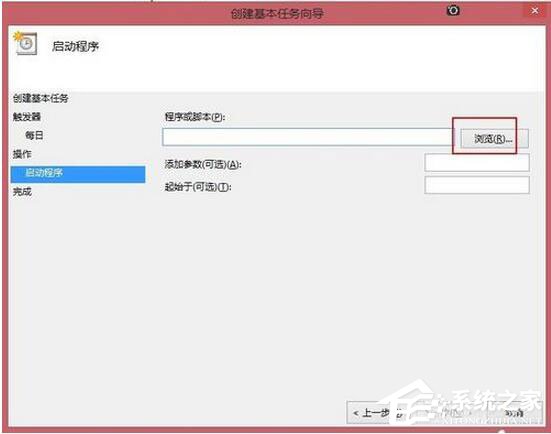
- 程式/腳本:瀏覽選取執行檔(.exe、.bat、.ps1、.vbs 皆可)。
範例:C:\Scripts\backup.bat、C:\Program Files\7-Zip\7z.exe。
引數:如 a -r backup.7z D:\Data。
起始於:腳本所在資料夾。→ 下一步 → 完成。
進階任務(建立工作 vs 基本任務)
「建立工作」提供完整索引標籤:
- 一般: 安全性選項(登入與否、最高權限)、隱藏、設定描述。
- 觸發條件: 可新增多組觸發、設定重複間隔(如每 1 小時重複 1 次、持續 24 小時)、隨機延遲、到期日。
- 動作: 可串聯多個動作(先執行備份腳本、再發送郵件通知)。
- 條件: 網路、電源、閒置狀態判斷。
- 設定: 錯過重跑、失敗重試、執行時間限制、強制結束、多執行個體原則。
實用範例:每晚 02:00 自動關機
- 程式:
shutdown.exe
- 引數:
/s /t 60 /c "系統將於 1 分鐘後自動關機進行維護"
- 條件:勾選「僅在網路可用時啟動」(避免離線誤觸發)。
- 設定:勾選「若排程錯過,盡快執行」。
管理與疑難排解
- 查看執行歷程: 啟用「歷程記錄」(右側動作→啟用所有工作歷程記錄),任務完成後可在「歷程記錄」索引標籤查看結果代碼(0=成功)。
- 手動執行測試: 右鍵任務 →「執行」,觀察是否報錯。
- 匯出/匯入: 右鍵→匯出為 .xml,便於不同電腦部署相同排程。
- 常見錯誤代碼: 0x1=路徑/參數錯誤、0x2=找不到檔案、0x41301=仍在執行中、0x41306=已終止。
安全性提醒
- 以最高權限執行的任務請確保腳本來源可信,防止惡意程式提權。
- 定期檢查任務清單,移除不明來源排程(惡意軟體常植入排程持久化)。
- 企業環境建議透過群組原則鎖定排程器存取權限。
工作排程器是 Windows 系統管理的瑞士刀,善用它能把重複性工作交給電腦,釋放你的時間專注核心業務。從今天開始,把「每天必做的事」通通排程化吧!