即使 Windows 8.1 效能優異、操作直覺,初次使用仍會遇到各種問題,多半源於對系統不夠熟悉。本文彙整常見狀況與對策。
Metro 應用高度依賴圖形支援,運行異常常因顯示卡驅動不相容或安裝錯誤。請至「裝置管理員」→「顯示介面卡」右鍵選擇「更新驅動程式」。
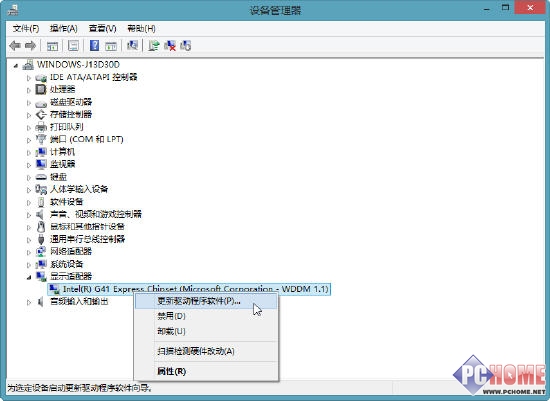
更新顯示卡驅動程式
每台顯示器的最佳解析度不同,Metro 應用異常時請檢查設定:右鍵桌面 →「螢幕解析度」進行調整。
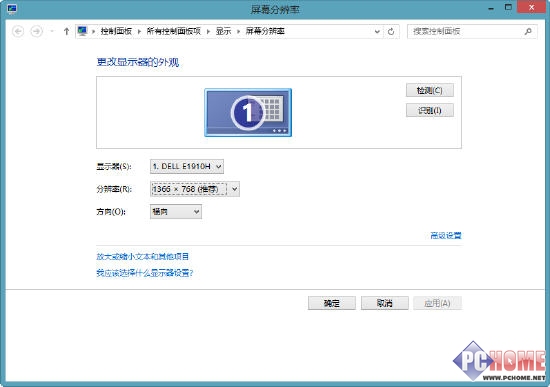
調整螢幕解析度
部分 Metro 應用無法運行可能因 UAC 安全等級過高或過低。調整方法:點擊桌面右下角旗幟圖示 →「更改使用者帳戶控制設定」 → 拉動滑桿調整等級。
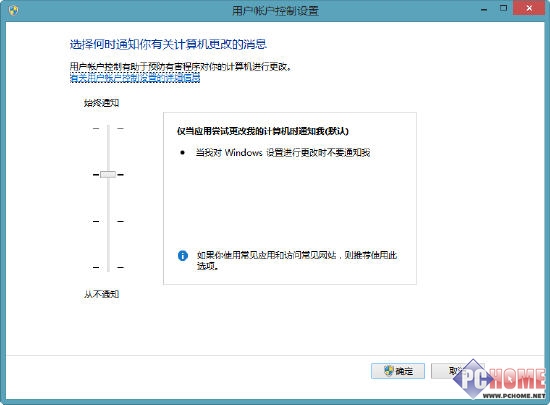
調整 UAC 安全等級
某些 Metro 應用需特定帳戶類型才能正常運行。可在「電腦設定」→「帳戶」中切換帳戶類型試試。
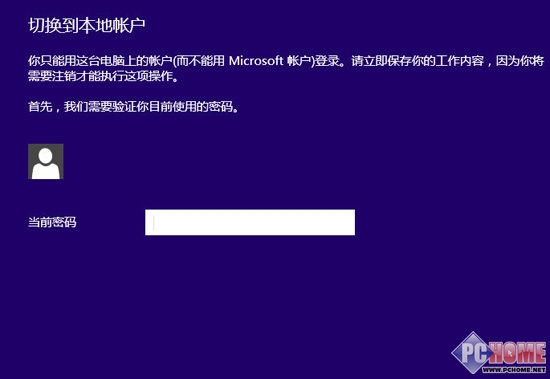
在 Microsoft 帳戶與本機帳戶間切換
大多數 Metro 應用異常源於軟體衝突(驅動程式、系統與硬體相容性)或安全控制策略、帳戶設定問題。
安裝過多應用程式導致開機項過多,拖慢開機速度。建議使用系統內建工具管理,勿盲目使用第三方優化軟體關閉過多啟動項,反而破壞系統效能平衡。
三種開啟工作管理員管理啟動項的方法:
msconfig 開啟系統設定。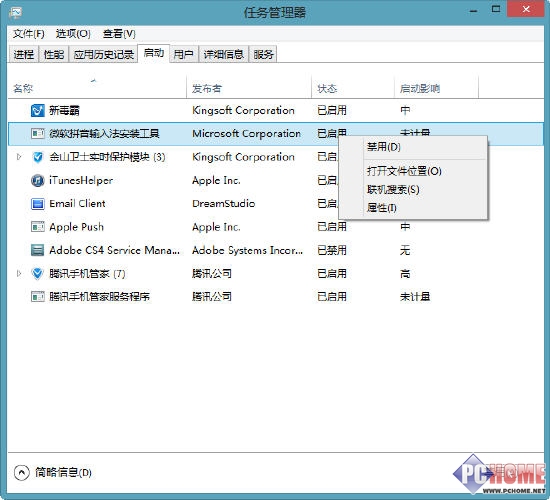
啟動項管理
許多優化軟體會關閉碎片整理,但系統盤定期整理對維持速度至關重要。可設定排程任務自動執行。
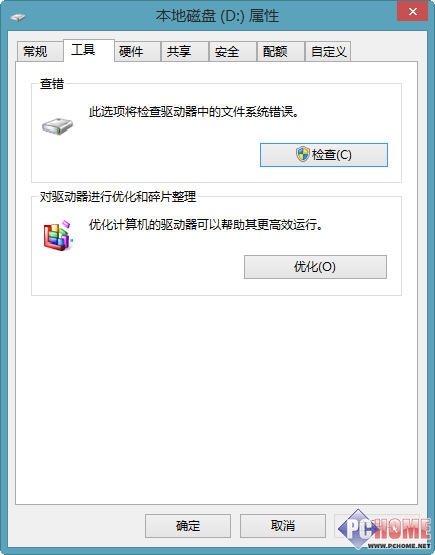
進入磁碟碎片整理工具
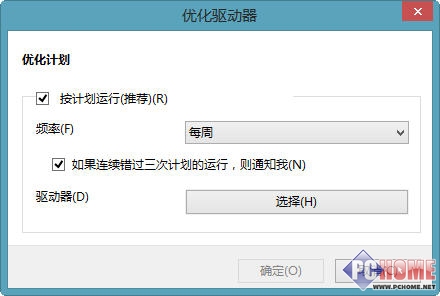
勾選排程「錯過提醒」
建議僅針對系統盤(通常為 C 槽)進行排程整理,避免工具在背景不必要地長時間運行影響效能。點擊「選擇」按鈕,取消其他磁碟勾選,僅保留系統盤。
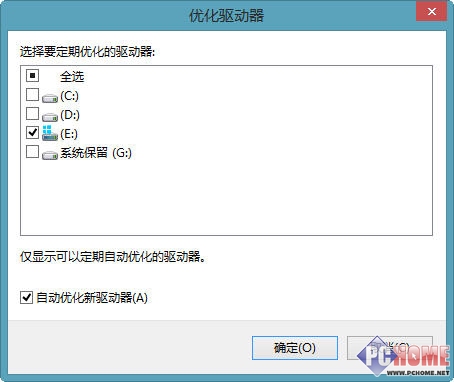
僅選系統盤進行碎片整理排程