不習慣觸摸屏操作、或觸摸屏故障誤觸?Windows 8.1 可通過設備管理器禁用 HID 兼容觸摸屏設備,徹底關閉觸摸功能,需時可隨時恢復。
禁用步驟
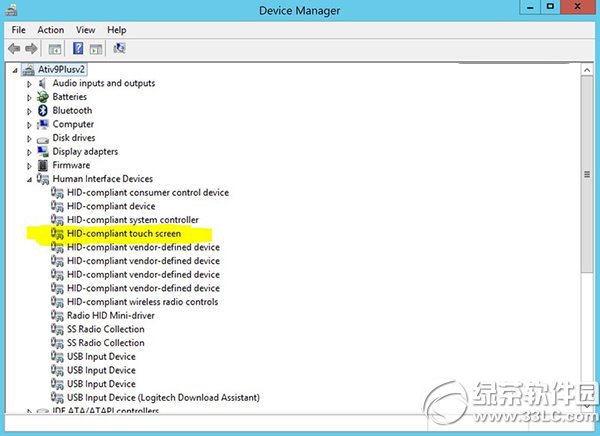
- 右鍵開始按鈕(或 Win+X) → 選擇「設備管理器」。
- 展開「人體學輸入設備」。
- 找到 「符合 HID 標準的觸摸屏」(可能有多個,對應多點觸控設備)。
- 右鍵該設備 → 選擇「禁用設備」 → 確認提示。
恢復步驟
同樣路徑進入設備管理器 → 右鍵該觸摸屏設備 → 選擇「啟用設備」。
注意事項
- 禁用後觸摸屏完全無響應(含觸摸、手勢、筆輸入),但不影響鼠標/鍵盤/觸控板。
- 若有多個「HID 觸摸屏」項目,建議全部禁用以確保徹底關閉。
- 設備管理器中若找不到該項目,可能屬於「人體學輸入設備」下其他名稱,或屬於「鼠標和其他指針設備」/「系統設備」,需結合硬件 ID 確認。
- 某些筆記本提供專用熱鍵 (如 `Fn`+`F8`) 或 BIOS 選項關閉觸摸屏,優先嘗試硬件級關閉。
適用場景
- 觸摸屏故障產生鬼手/誤觸,需暫時禁用維持工作。
- 純鍵鼠操作習慣,誤觸觸摸屏干擾工作流。
- 演示/投影時防止觀眾誤觸操作。
- 節省少量電力(觸摸控制器待機電流)。
一鍵禁用/啟用,靈活掌控觸摸屏開關,適應多樣化使用場景。