使用筆電開啟 Wi-Fi 熱點(如 160WiFi)讓手機上網,卻發現手機無法連線或共享失敗?常見原因包括無線網卡開關未開、360 安全衛士 ARP 防護阻擋、無線網卡驅動異常。本文提供三大排查步驟,附圖文詳細操作指引。
步驟一:確認無線網卡硬體開關已開啟
- 筆電鍵盤面或側邊通常有無線網路圖示實體按鍵,按下後指示燈亮起即代表開啟。
- 或使用組合鍵 Fn+Fm(m 為 1~12,視機型而定,常見 F2/F5/F9),觀察無線網卡指示燈是否點亮。
步驟二:關閉 360 安全衛士 ARP 防護(常被忽略的阻擋源)
- 右鍵點擊工作列 360 安全衛士圖示 → 進入「木馬防火牆已開啟」 → 查看「入口防禦已全部開啟」狀態。
- 展開下拉清單找到「區域網防護 (ARP)」,將狀態從「已開啟」拖至「未開啟」,點擊確認。
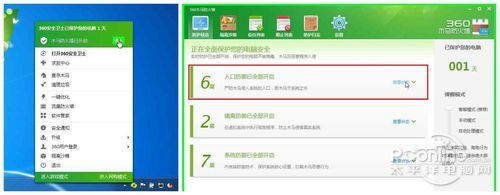
圖 1:檢查 360 入口防禦狀態
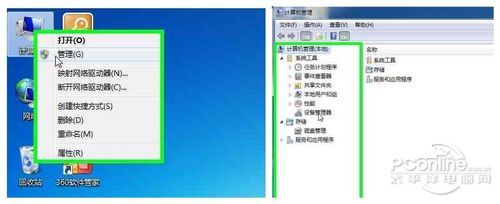
圖 2:將 ARP 防護設為未開啟
步驟三:重新安裝無線網卡驅動程式
- 右鍵「電腦」 → 「管理」 → 左側選「裝置管理員」。
- 展開「網路介面卡」,找到無線網卡裝置(名稱通常含 Wireless/802.11)。
- 右鍵選擇「解除安裝裝置」,勾選「嘗試刪除此裝置的驅動程式軟體」後確定。
- 解除安裝完成後,右鍵點擊電腦名稱(裝置管理員最上層) → 「掃描偵測硬體變更」,系統將自動重新安裝驅動。
- 確認網路介面卡下再次出現無線網卡裝置即代表完成。
圖 3:開啟裝置管理員
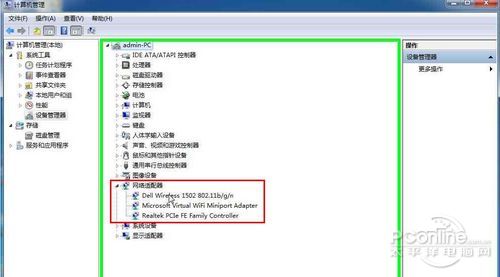
圖 4:找到無線網卡裝置
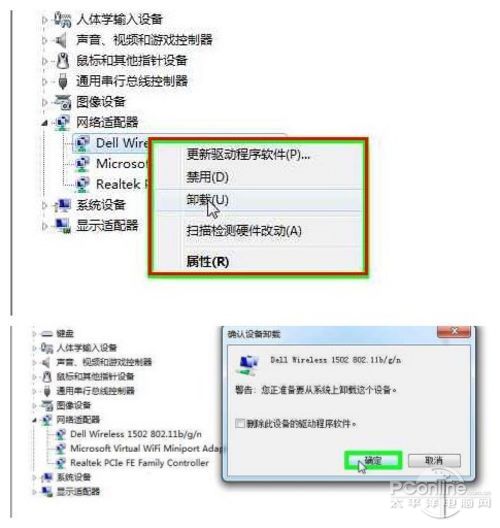
圖 5:解除安裝驅動程式
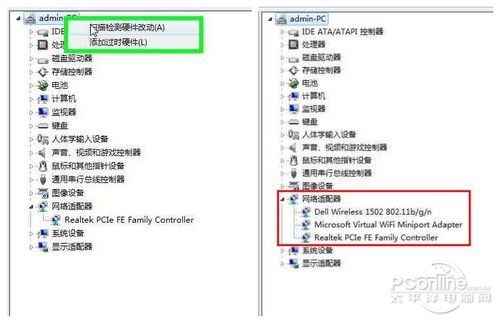
圖 6:掃描硬體變更自動重裝驅動
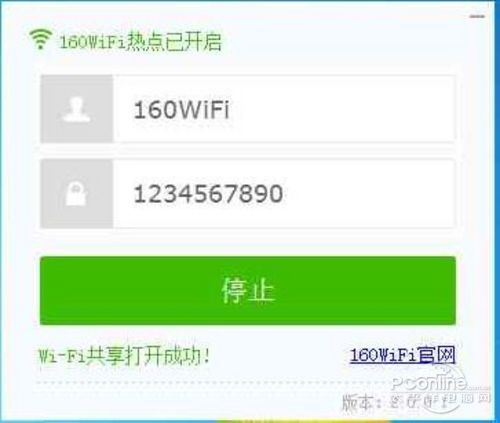
圖 7:完成設定後重新開啟 160WiFi,共享成功!
補充提示
- 若不確定哪個裝置是無線網卡,可安裝「驅動人生」等工具在硬體資訊中確認後再解除安裝。
- 完成上述步驟仍無法共享,請檢查防火牆是否允許熱點軟體通訊、確認手機 Wi-Fi 功能正常、嘗試重啟筆電與手機。