筆電螢幕過小影響多工與簡報?Windows 8 內建直觀的多顯示器支援,透過「螢幕解析度」或 Charms 列「裝置」即可快速設定擴展、複製、僅顯示單一螢幕等模式。本文圖文並茂教您輕鬆完成外接螢幕配置。
方法一:透過「螢幕解析度」設定(傳統桌面模式)
- 桌面空白處右鍵 → 選擇「螢幕解析度」。
- 若偵測到外接顯示器,下拉選單「多顯示器」會出現四種模式:
- 複製這些顯示器:第二螢幕與主螢幕畫面完全相同(適合簡報投影)。
- 擴展這些顯示器:將兩螢幕拼成一個超大桌面,視窗可跨螢幕拖曳(最常用模式)。
- 僅在 1 上顯示桌面 / 僅在 2 上顯示桌面:僅啟用單一螢幕,另一螢幕關閉。
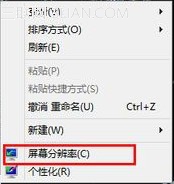
從「螢幕解析度」進入多顯示器設定
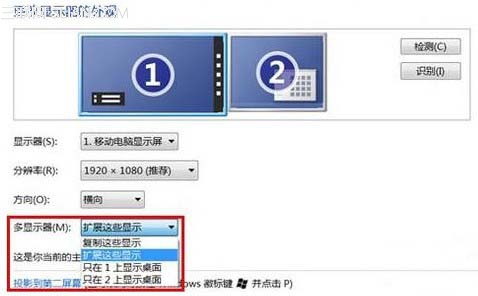
選擇複製、擴展或單螢幕顯示模式
方法二:透過 Charms 列「裝置」快速切換(更直觀)
- 滑鼠指向右下角(或觸控從右邊緣向內滑動)喚出 Charms 列。
- 點擊「裝置」 → 選擇「第二螢幕」。
- 以圖示呈現四種模式:僅電腦螢幕、複製、擴展、僅第二螢幕,點選即時生效。
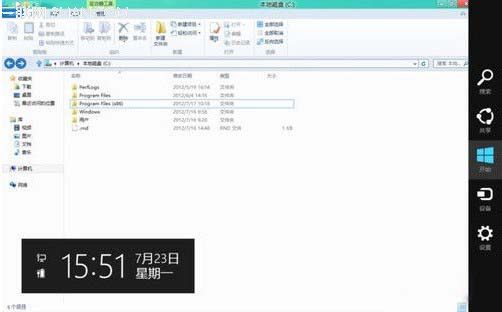
從 Charms 列「裝置」進入第二螢幕快速選單
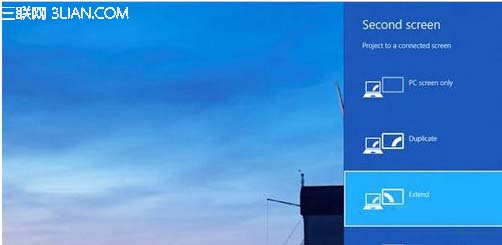
圖示化選單一目了然,即時預覽效果
進階技巧
- 解析度獨立調整:在「螢幕解析度」視窗中,點選各螢幕縮圖可單獨設定解析度與方向。
- 主螢幕切換:勾選「將此設為主要顯示器」,決定工作列與開始屏幕顯示位置。
- 投影快捷鍵:Win+P 快速喚出投影模式選單(僅電腦螢幕/複製/擴展/僅第二螢幕)。
常見問題排查
- 外接螢幕未偵測 → 檢查纜線連接、顯示器電源、顯示卡驅動程式是否最新。
- 畫面閃爍/解析度異常 → 更新顯示卡驅動、嘗試降低重新整理率、更換纜線(HDMI/DP/VGA)。
- 筆電合蓋後外接螢幕關機 → 控制台 → 電源選項 → 合上蓋子動作 → 選「不採取任何動作」。
Windows 8 的多螢幕支援已相當成熟,善用「擴展模式」能大幅提升多任務處理效率,配合 Win+P 快捷鍵,無論辦公室雙螢幕、會議室投影、居家娛樂都能靈活應對。