Windows 8 內建的排程備份功能可定時自動備份系統與資料,對新手極為友善;但備份檔案動輒數十 GB,進階用戶可能嫌佔空間。本文提供圖文並茂的完整設定步驟。
適用對象與前置提醒
- 適合:不熟悉系統還原的一般用戶、希望零操作自動備份者。
- 注意:備份檔案龐大,請確保備份磁碟有足夠空間(建議獨立磁碟或外接硬碟)。
逐步設定流程
- 開啟控制台:桌面按 Win+X 選擇「控制台」。
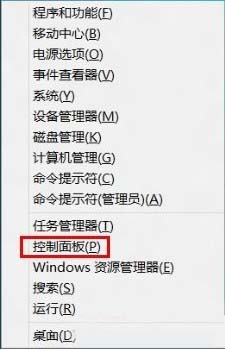
步驟 1:快捷選單開啟控制台
- 進入 Windows 7 檔案復原:所有控制台項目中找到並點擊。
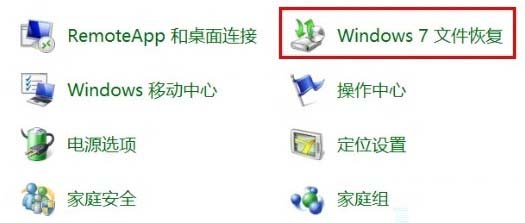
步驟 2:選擇 Windows 7 檔案復原
- 啟動設定備份精靈:首次使用請點擊「設定備份」。
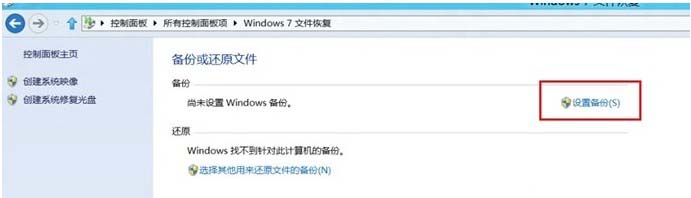
步驟 3:啟動備份設定精靈
- 選擇備份目的地:優先選擇容量較大的分區或外接硬碟。
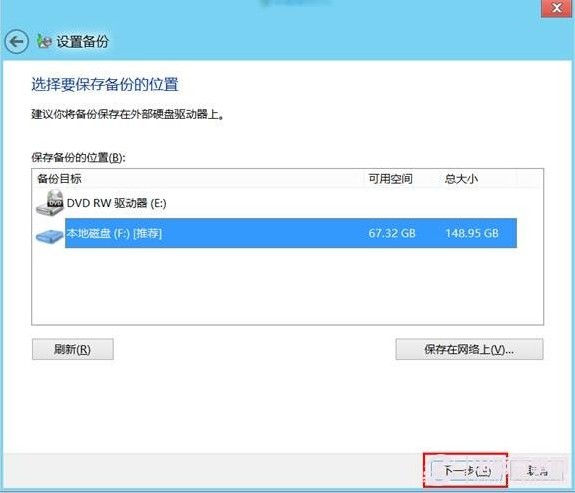
步驟 4:選擇備份磁碟
- 決定備份內容:
- 「讓 Windows 選擇」:自動包含資料庫、桌面、使用者資料夾等,較全面。
- 「讓我選擇」:手動勾選特定資料夾/磁碟機,針對性更強。
建議進階用戶選擇後者。本教學採用「讓我選擇」。
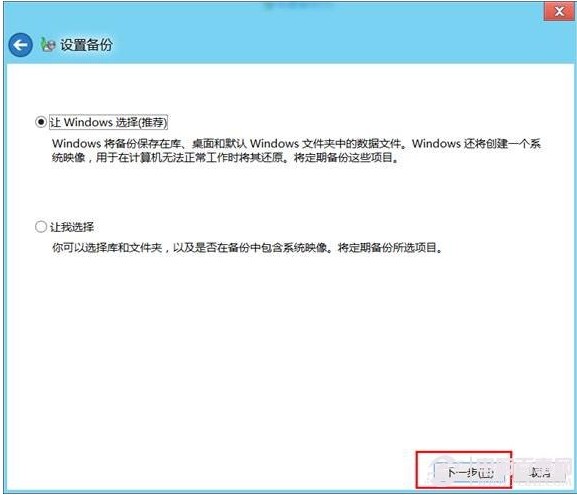
步驟 5:選擇備份內容模式
- 勾選具體備份項目:根據需求勾選資料夾、程式庫或整個磁碟機。
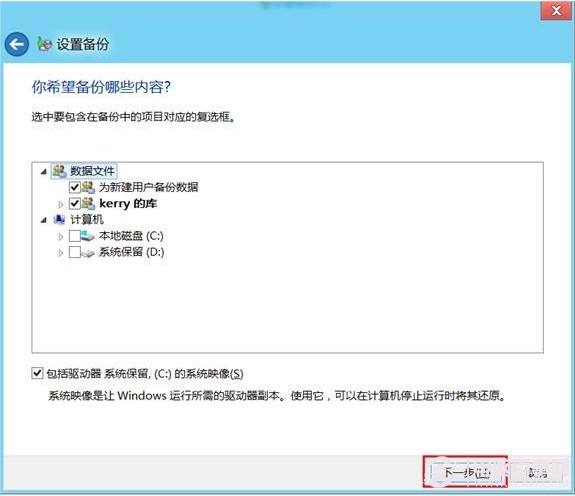
步驟 6:勾選具體備份資料夾
- 確認排程時間:預設為每週日 19:00。若電腦該時段常在使用,建議改為離峰時段(如深夜),避免備份導致系統卡頓。
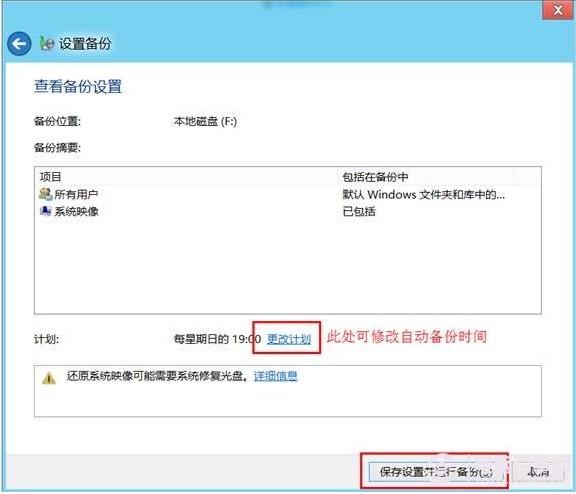
步驟 7:預設排程時間
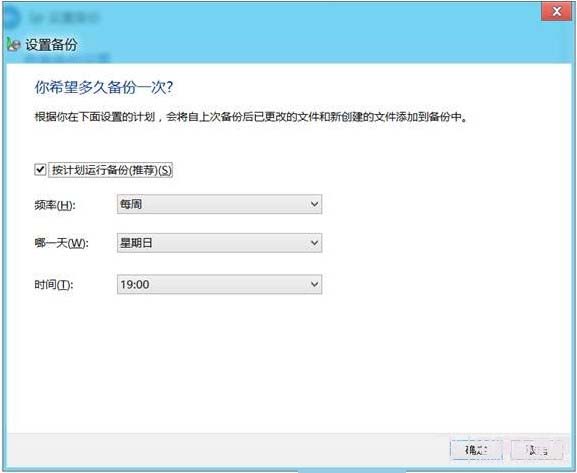
步驟 8:修改排程時間
- 完成並啟動首次備份:儲存設定後系統立即執行第一次完整備份。若需停用,點擊左側「關閉排程」。
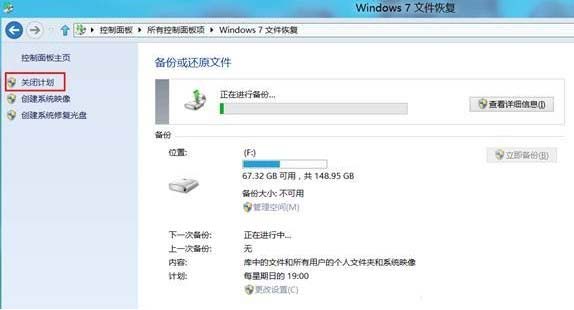
步驟 9:備份進行中與關閉選項
後續管理建議
- 定期檢查備份完整性:在「檔案復原」介面可查看最近備份狀態。
- 空間不足時:可刪除舊備份版本或調整保留策略。
- 系統異常時:同介面提供「還原我的檔案」與「系統映像復原」選項。
善用排程備份,讓資料保護零負擔、零遺漏。