聊天、办公离不开截图,但并非所有电脑都安装了 QQ 或专业截图软件。Windows 8/8.1 其实内置了两种高效的截图方式,完全能应对无网、无第三方工具的场景。
方法一:全屏截图自动保存(Win + Print Screen)
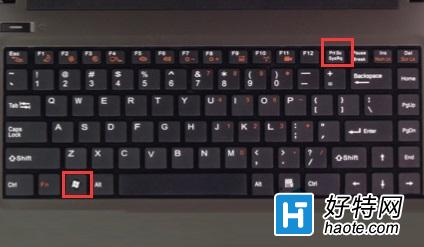
- 同时按下 Win + Print Screen(或 PrtSc)键,屏幕会短暂变暗提示截图成功。
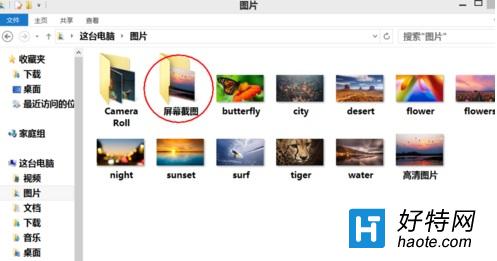
- 截图自动保存至“图片库 \ 屏幕截图”文件夹,文件名按时间编号。
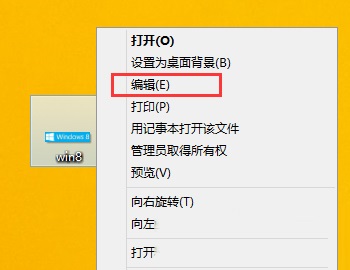
- 如需裁剪,右键图片选择“编辑”,用自带“画图”工具即可处理。
方法二:自定义区域截图(截图工具)
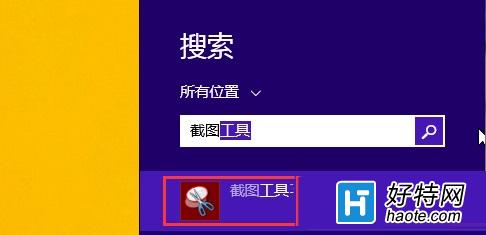
- 按 Win + Q 打开搜索,输入“截图”并打开“截图工具”。
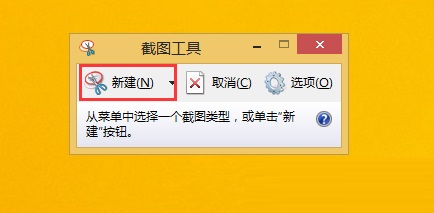
- 点击“新建”,鼠标变为十字光标,拖拽选取任意区域。
- 释放鼠标后自动进入编辑界面,可标注、保存或复制。
这两种原生方式无需联网、无需安装,随时可用,建议收藏备用。