在 Windows 8 中確認硬體驅動程式狀態,可透過以下內建工具快速診斷:
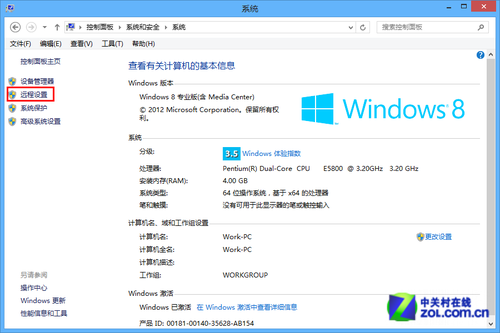
裝置管理員(最直接)
- Win+X → 選擇「裝置管理員」。
- 展開各類別,正常裝置無特殊圖示;異常裝置會顯示:
- 黃色驚嘆號:驅動程式有問題(未安裝、版本不符、資源衝突)。
- 紅色「X」:裝置已停用。
- 藍色「i」:需手動設定資源。
- 右鍵異常裝置 → 「屬性」→「驅動程式」索引標籤可查看版本、日期、供應商,並可「更新驅動程式」、「復原驅動程式」、「解除安裝」。
系統資訊
Win+R 輸入 msinfo32,在「元件」→「問題裝置」可列出所有有問題的硬體。
Windows Update 檢查選用性更新
設定 → 變更電腦設定 → Windows Update → 選用性更新,常包含廠商釋出的最新驅動程式。
廠商支援網站
針對顯示卡、晶片組、音效等關鍵裝置,建議直接至筆電/主機板/顯卡官網下載對應 Windows 8 版本驅動程式,確保相容與效能最佳。