Windows 8 Media Center 免費安裝完整教學:官網申請序號、功能新增安裝、授權重新啟用
Windows 8 專業版不預裝 Windows Media Center (WMC),需另行購買。但微軟曾限時免費提供(截止 2013/01/31),以下為完整申請安裝流程:
一、免費申請產品序號
- 造訪微軟官方活動頁面(現已結束),輸入可接收郵件的信箱、驗證碼送出。
- 24 小時內收到含產品序號的郵件(注意垃圾信箱),妥善保存序號。
申請免費 Windows Media Center
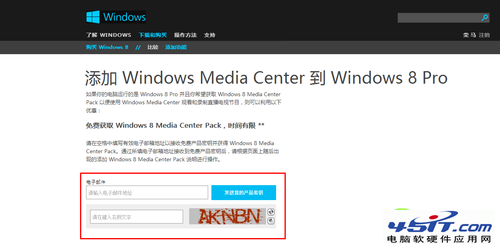
官方免費申請介面
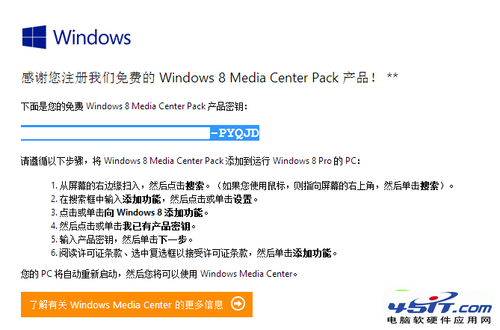
收到郵件內容提供序號
二、安裝 Windows Media Center
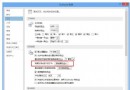
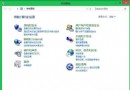
- Charms 列 →「設定」→「電腦資訊」→點擊「取得新版 Windows 的更多功能」。
- 選擇「我已購買產品金鑰」(免費序號同屬合法購買)。
- 輸入郵件中的序號,系統驗證通過後下一步。
- 接受授權條款 →「新增功能」,系統自動下載安裝(過程中至少重開機一次)。
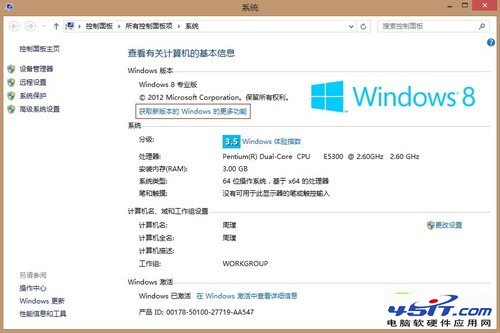
新增更多功能
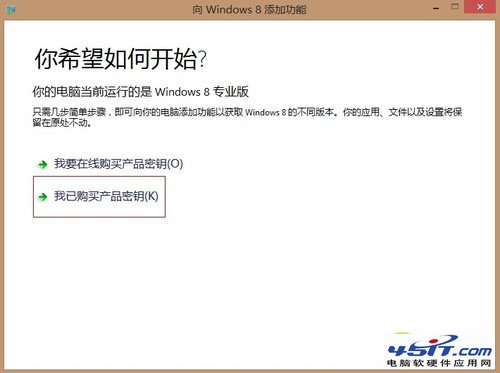
選擇已購買產品金鑰
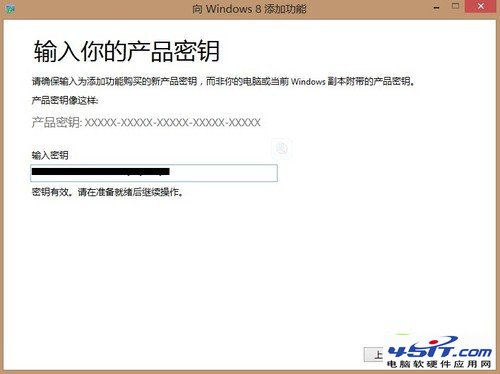
填入我們獲取的產品金鑰
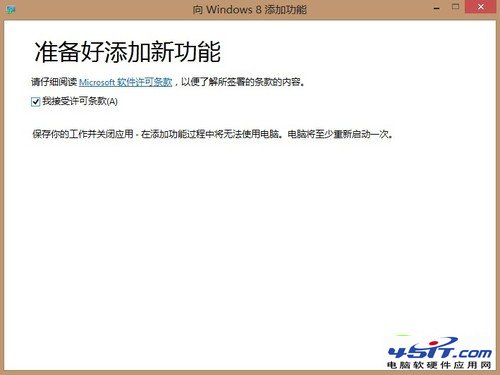
接受授權協議
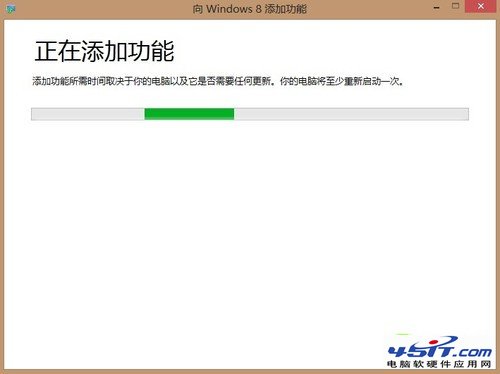
剩下的安裝將自動完成
三、重新啟用系統授權(安裝後可能變為未授權)
- 重開機後進入「電腦資訊」,點擊底部「在 Windows 授權中檢視詳細資訊」。
- 點擊「啟用」按鈕,系統重新授權(授權序號將變更為 WMC 序號)。
- 確認「Windows 版本」顯示「Windows 8 專業版 (含 Media Center)」,即安裝成功。
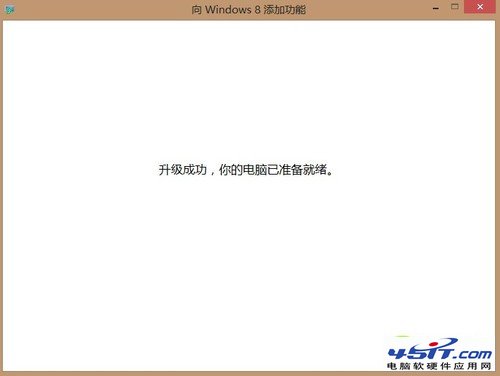
重開機後提示說明安裝已完成
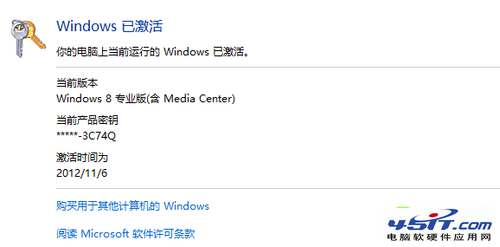
重新啟用系統
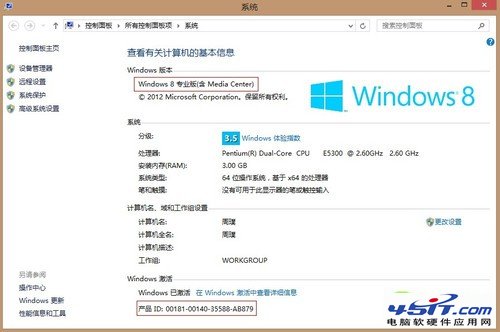
產品 ID 和 Windows 版本都發生了變化
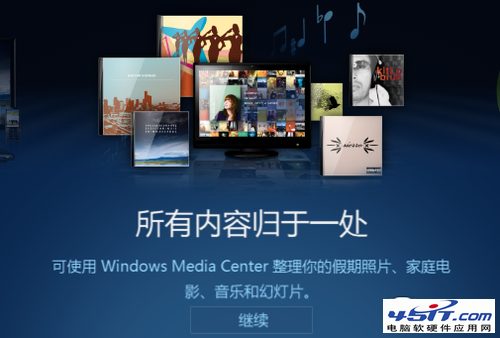
Windows Media Center
Media Center 可整理圖片/影片/音樂、看電視節目、透過 Xbox 360 延伸至客廳電視,打造家庭媒體中心。活動雖已結束,流程仍具參考價值。