Windows XP Windows 7 Windows 2003 Windows Vista Windows 綜合教學 Linux 系統教學
Windows 10 Windows 8 Windows 2008 Windows NT Windows Server 電腦軟體教學

Windows 8.1 Update 電源按鈕自訂:關機/重開機/睡眠/休眠多選一

編輯:Win8 系統應用技巧

Windows 8.1 Update 開始畫面新增電源按鈕,可自訂實體電源鍵/合上蓋動作對應功能。

設定路徑

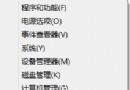
  1. Win+X → 「控制台」→ 「系統與安全性」→ 「電源選項」。
  2. 左側「選擇電源按鈕的功能」。
  3. 「變更目前無法使用的設定」 (需管理員權限)。
  4. 「當我按下電源按鈕」/「當我合上蓋子」下拉選單選擇:
    ① 無動作
    ② 睡眠
    ③ 休眠
    ④ 關機
    ⑤ 關閉螢幕
  5. 「儲存變更」。

開始畫面電源按鈕選單

開始畫面右上角電源圖示點擊後提供:睡眠、關機、重新開機 (若啟用休眠則顯示休眠)。此選單項目固定,無法自訂增減。

進階:命令列設定實體按鈕動作

# 電源按鈕 = 關機
powercfg /setacvalueindex SCHEME_CURRENT SUB_BUTTONS LIDACTION 3
powercfg /setdcvalueindex SCHEME_CURRENT SUB_BUTTONS LIDACTION 3
powercfg /setactive SCHEME_CURRENT

LIDACTION 值:0=無動作, 1=睡眠, 2=休眠, 3=關機, 4=關閉螢幕。

注意事項

  • 筆電合上蓋預設為睡眠,改為關機需謹慎 (誤觸易丟失資料)。
  • 平板/二合一裝置電源鍵短按通常喚醒/睡眠,長按強制關機,受硬體韌體控制,軟體設定可能無效。
  • 休眠需啟用 (參考文章 36550) 才會出現在選單中。

自訂電源按鈕動作,符合個人使用習慣,避免誤觸關機。

Copyright © Windows教程網 All Rights Reserved