Windows XP Windows 7 Windows 2003 Windows Vista Windows 綜合教學 Linux 系統教學
Windows 10 Windows 8 Windows 2008 Windows NT Windows Server 電腦軟體教學

Windows 8 無法開啟休眠?磁碟空間不足導致 hiberfil.sys 建立失敗

編輯:Win8 系統應用技巧

Windows 8 「快速啟動」依賴休眠機制(核心寫入 hiberfil.sys)。若執行 powercfg -h on 出現「休眠失敗,不支援該要求」,主因通常是系統碟剩餘空間小於實體記憶體容量,無法建立休眠檔。

原因分析

hiberfil.sys 大小 = 實體記憶體容量(如 8GB 記憶體 → 8GB 檔案)。升級記憶體後檔案同步變大,若 C 槽空間不足,系統會自動停用休眠功能。

解決步驟

  1. 釋放 C 槽空間:
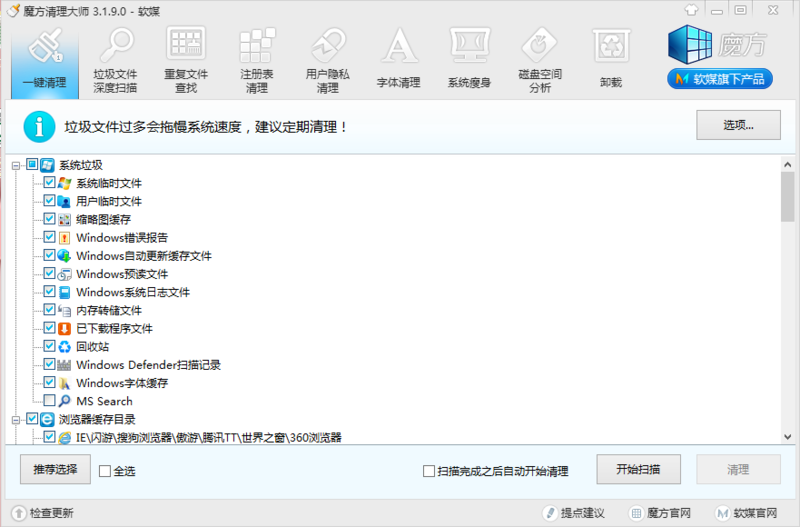
    ① 清理暫存檔:執行 cleanmgr 或手動清空 %temp%、C:\Windows\Temp。
    ② 清空回收站。
    ③ 移除不常用程式。
    ④ 將暫存資料夾、虛擬記憶體、文件庫、下載資料夾移至非系統碟。
  2. 以管理員身分開啟命令提示字元:Win+X → 選「命令提示字元 (系統管理員)」。
  3. 啟用休眠:輸入 powercfg -h on,成功無訊息,失敗會顯示錯誤代碼。

驗證

執行 powercfg /a 查看可用睡眠狀態,應顯示「休眠」為可用。檔案總管中開啟「隱藏受保護的作業系統檔案」,可在 C 槽根目錄看到 hiberfil.sys。

建議:C 槽保留至少 1.5 倍實體記憶體的剩餘空間,確保休眠、虛擬記憶體、系統更新、暫存檔同時運作不爆滿。

Copyright © Windows教程網 All Rights Reserved