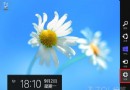
Windows 8 移除傳統開始選單,關機按鈕藏在 Metro 介面的 Charms 列中,初次使用者常找不到。本文提供 4 種最實用的關機/重新開機方法,從標準流程到資深駭客技巧,總有一款適合您。
方法一:Charms 列標準關機 (最官方、觸控友善)
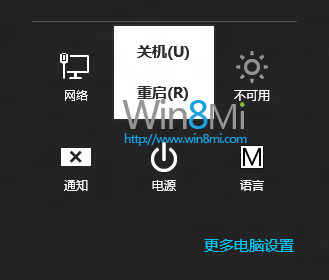
- 滑鼠移至螢幕右上/右下角 (或按 Win+C) 呼叫 Charms 列。
- 點擊「設定」 (齒輪圖示) 或直接按 Win+I。
- 點擊右側邊欄「電源」圖示 (插頭符號)。
- 選擇「關機」或「重新開機」。
方法二:Alt+F4 桌面關機大法 (最快、鍵盤黨最愛) 🏆
- 確認在傳統桌面環境 (按 Win+D 回桌面)。
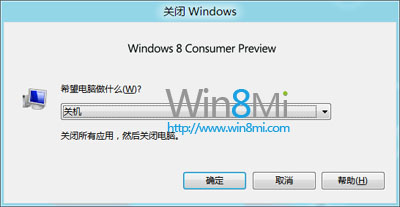
- 按 Alt+F4。
- 彈出「關閉 Windows」對話方塊,下拉選單選擇「關機」/「重新開機」/「登出」/「切換使用者」。
- 按 Enter 確定。
方法三:機箱電源鈕一鍵關機 (最物理、無需滑鼠鍵盤)
- 控制台 > 「電源選項」> 左側「選擇電源按鈕的功能」。
- 點擊「變更目前無法使用的設定」。
- 「當我按下電源按鈕」下拉選單選擇「關機」。
- 儲存變更。之後輕按機箱電源鈕即觸發正常關機流程 (切勿長按 4 秒以上,會強制斷電)。
方法四:Win+L 鎖定 → 解鎖畫面關機 (適合離位前)
- 按 Win+L 鎖定電腦 / 切換使用者。
- 在鎖定/登入畫面,滑鼠按住畫面底緣向上拖曳 (或按任意鍵) 進入登入介面。
- 畫面右下角點擊「電源」圖示 > 選擇「關機」/「重新開機」。
其他非常規方法 (備用)
- 桌面建立捷徑:右鍵 > 新增 > 捷徑 > 位置輸入
shutdown.exe -s -t 0 (關機) 或 shutdown.exe -r -t 0 (重開機) > 命名 > 完成。可釘選到工作列/開始畫面。
- 命令提示字元執行
shutdown /s /t 0 或 shutdown /r /t 0。
- 鍵盤若有專用「關機鍵」 (部分多媒體鍵盤),直接按下。
- 不建議:直接拔電源 / 長按電源鈕強制斷電 (會造成檔案系統損壞、資料遺失)。
快速比較表
| 方法 | 速度 | 適用場景 | 記憶難度 |
|---|
| Win+I > 電源 | 中 | 觸控裝置、標準流程 | 低 |
| Alt+F4 (桌面) | 極快 | 鍵盤操作、資深使用者 | 低 (經典熱鍵) |
| 電源鈕 | 極快 | 離位關機、無滑鼠鍵盤 | 一次設定永久生效 |
| Win+L > 登入畫面 | 中 | 切換使用者前關機 | 低 |
推薦:日常操作養成 Alt+F4 (桌面) 或設定電源鈕關機習慣,效率最高。