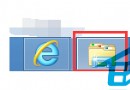
Windows 8.1 快速查看硬碟總容量與分區配置,提供圖形介面與管理工具兩種方式。
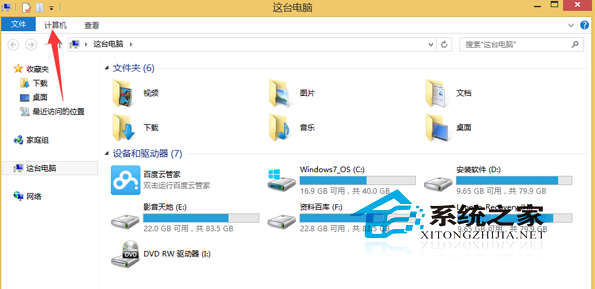
方法一:這台電腦 (快速概覽)
- 桌面雙擊「這台電腦」
- 各分區顯示「可用空間 / 總容量」
- 將所有分區總容量相加得知實體硬碟大致容量
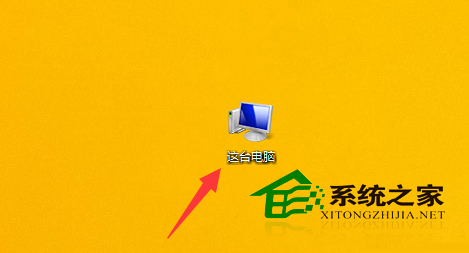
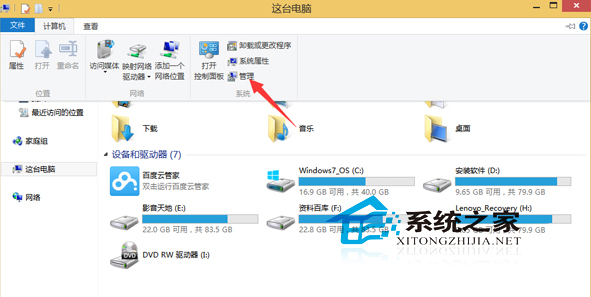
方法二:磁碟管理 (詳細資訊)
- 「這台電腦」→ 上方「電腦」索引標籤 → 「管理」
- 或 Win+X → 「磁碟管理」
- 查看:實體磁碟編號 (磁碟 0/1/2)、分區配置、檔案系統、狀態、容量、是否為系統/開機/分頁檔/攜帶式
指令列快速查詢
wmic diskdrive get size,model,mediaType:實體磁碟容量/型號/類型 (HDD/SSD)wmic logicaldisk get size,freespace,caption,filesystem:邏輯分區容量/剩餘/磁碟機代號/檔案系統fsutil volume diskfree C::指定分區詳細空間資訊
注意事項
- 廠商標示容量 (1000 進位) vs Windows 顯示 (1024 進位) 有差異 (如 500GB ≈ 465 GiB)
- 隱藏分區 (EFI/復原/OEM) 佔用空間不顯示於「這台電腦」
- 動態磁碟/儲存空間/RAID 需在磁碟管理查看邏輯配置