Windows XP Windows 7 Windows 2003 Windows Vista Windows 綜合教學 Linux 系統教學
Windows 10 Windows 8 Windows 2008 Windows NT Windows Server 電腦軟體教學

Win8 自製關機/睡眠/網路共用磚貼:釘選到開始畫面的系統級捷徑製作法

編輯:Win8 系統應用技巧

動機:Win8.1 仍缺系統級快速操作磚貼,自製補足人性化缺口

微軟宣稱邁向人性化,但開始畫面仍無「關機」、「睡眠」、「網路共用」等系統級磚貼。自製捷徑並釘選,即可一鍵觸達。
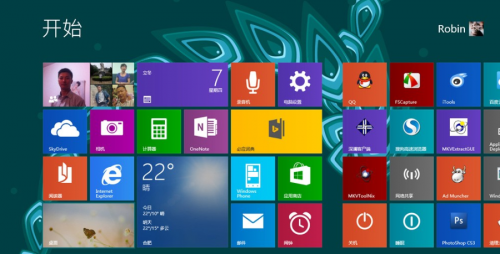
自製系統磚貼成果

核心路徑:開始畫面磚貼實體位置

C:\Users\<使用者名稱>\AppData\Roaming\Microsoft\Windows\Start Menu\Programs (隱藏資料夾)。本文以「程式」代稱此路徑。替換圖示、重命名皆在此處操作。
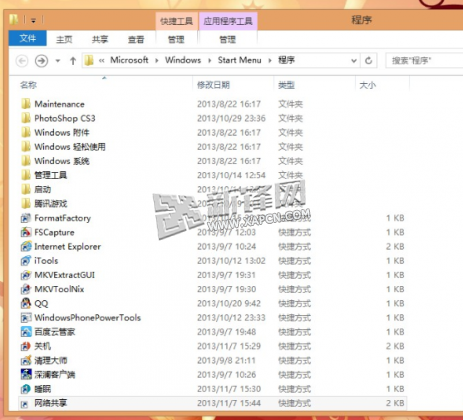
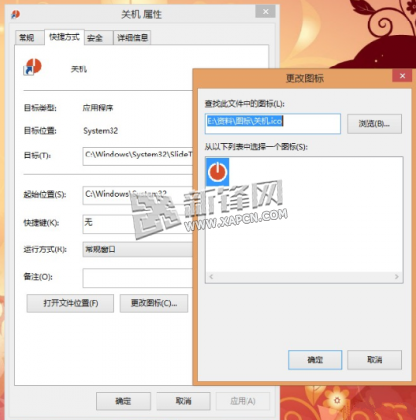
開始畫面程式資料夾 資料夾內容

三大系統磚貼製作法

1. 關機磚貼

  1. 定位 C:\Windows\System32\shutdown.exe (隱藏) → 右鍵「釘選到開始畫面」。
  2. 進入「程式」資料夾重命名為「關機」,可換圖示。

2. 睡眠磚貼

  1. 準備 sleep 腳本檔 (1KB,附件提供) → 放入「程式」資料夾。
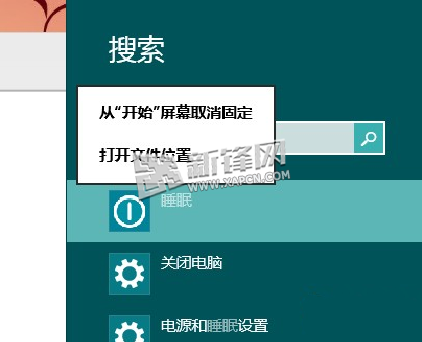
  2. 右鍵建立捷徑 → 重命名「睡眠」 → 右鍵捷徑「釘選到開始畫面」。
  3. 睡眠腳本捷徑

3. 網路共用磚貼

  1. 準備啟用託管網路的 .bat 批次檔 → 放入「程式」資料夾建立捷徑 → 重命名「網路共用」 → 釘選到開始畫面。
  2. 限制:.bat 無法設定「以系統管理員執行」,釘選後每次仍需右鍵選「以系統管理員身分執行」。

進階提示

  • 關機/重開機/睡眠/休眠/鎖定/登出 皆可用 shutdown.exe 不同參數製作對應磚貼。
  • 自製磚貼圖示建議使用 150x150px PNG 透明底,視覺一致性最佳。

結語

自製系統級磚貼填補 Win8 開始畫面缺口,關機/睡眠/網路共用一鍵觸達。期待微軟未來內建這些基礎系統操作磚貼,才是真正的人性化。

Copyright © Windows教程網 All Rights Reserved