承襲自 Windows 7 的「上帝模式」在 Windows 8 同樣適用。建立一個特殊命名的資料夾,即可在單一視窗中存取幾乎所有系統設定:從控制面板項目、個人化、無障礙功能、網路設定到系統管理工具,一站式管理,免去在多層選單中尋找的麻煩。
上帝模式.{ED7BA470-8E54-465E-825C-99712043E01C}
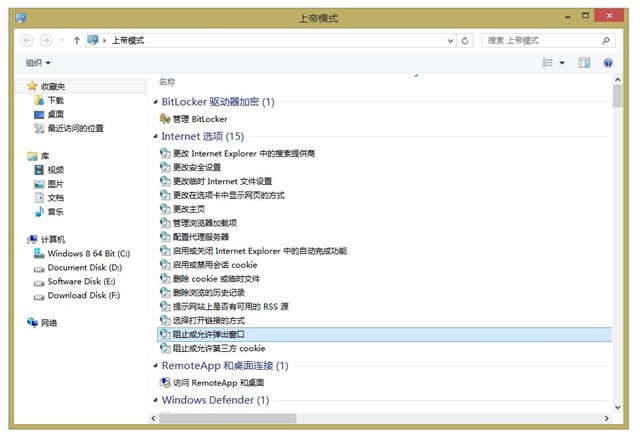
Windows 透過 Shell 命名空間擴充功能,根據 CLSID(類別識別碼)呈現對應的控制面板集合。{ED7BA470-8E54-465E-825C-99712043E01C} 即為「所有工作」的虛擬資料夾。
同樣以「自訂名稱.{CLSID}」命名資料夾,可快速存取特定功能:
| 功能 | CLSID |
|---|---|
| 控制面板 | {21EC2020-3AEA-1069-A2DD-08002B30309D} |
| 裝置管理員 | {74246BF0-4A96-11D0-ABEF-0020AF6D0B6A} |
| 磁碟管理 | {D20EA4E1-3957-11D2-A40B-0C5020524153} |
| 網路連線 | {7007ACC7-3202-11D1-AAD2-00805FC1270E} |
| 電源選項 | {025A5937-A6BE-4686-A844-36FE4BEC8B6D} |
| 程式和功能 | {7B81BE6A-CE2B-4676-A29E-EB907A5126C5} |
| 系統 | {BB06C0E4-D293-4F75-8A90-CB05B6477EEE} |