Windows 8 執行壓縮軟體 (WinRAR/7-Zip)、阿里旺旺、舊版遊戲、特定企業應用時,彈出「應用程式錯誤 0xC0000005 (Access Violation)」,程式直接閃退。這是 記憶體存取違規:32 位元舊程式嘗試存取 64 位元系統保護的記憶體區域、或呼叫已移除/變更的 API。最快修復:右鍵主程式 → 內容 → 相容性 → 勾選「以相容模式執行」→ 選 Windows 7 / Vista / XP SP3,通常即可正常啟動。本文提供完整操作與原理說明。
0xC0000005 (十進位 -1073741819)STATUS_ACCESS_VIOLATION / EXCEPTION_ACCESS_VIOLATION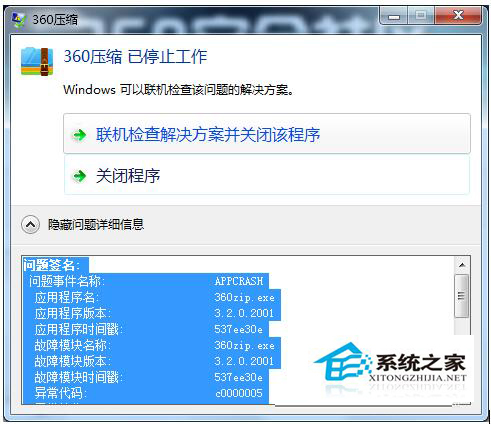
WinRAR.exe、AliWangWang.exe、Game.exe) → 右鍵 →「內容」。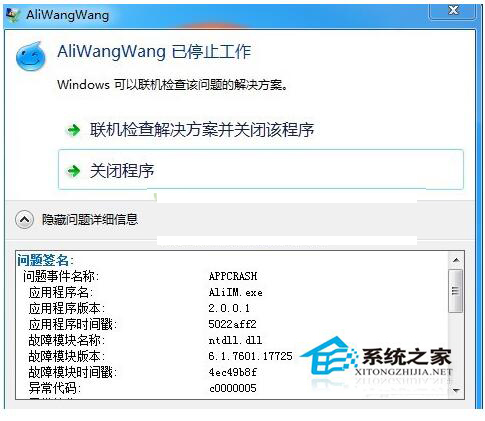
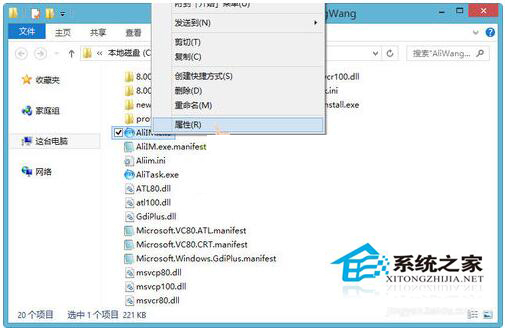
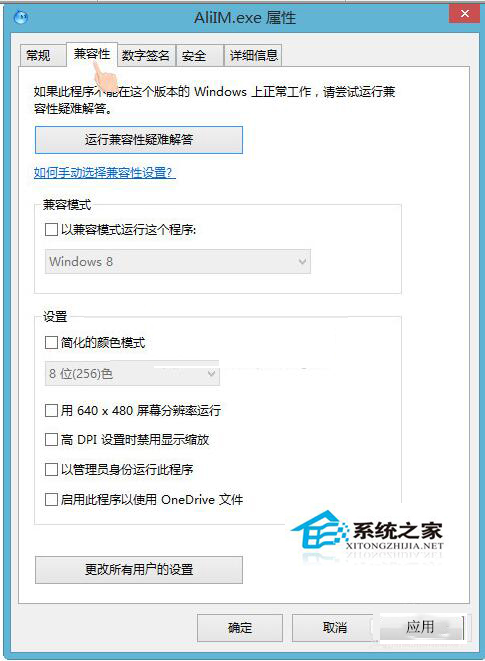
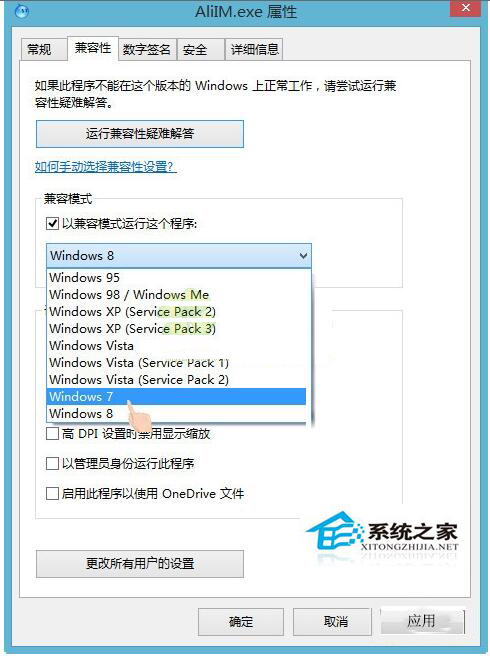
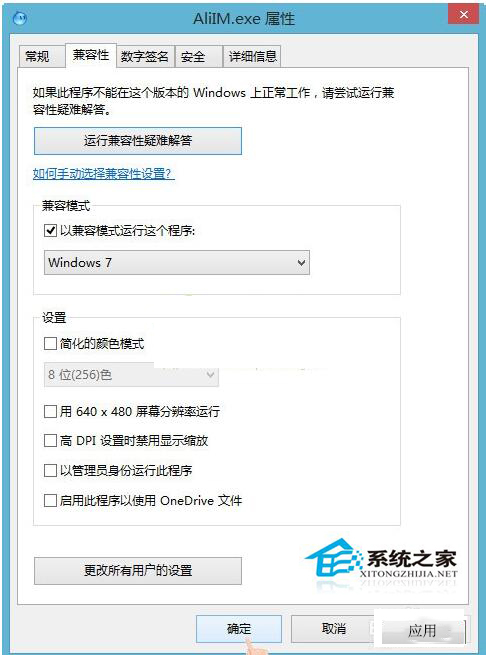
| 方案 | 操作 | 適用情境 |
|---|---|---|
| 系統管理員身分執行 | 相容性頁面勾選「以系統管理員身分執行」 | 需寫入受保護區域 (Program Files、HKLM、系統目錄) |
| 停用全螢幕最佳化 | 相容性頁面勾選「停用全螢幕最佳化」 (Win10/11) | 遊戲/全螢幕應用閃退 |
| 高 DPI 縮放覆寫 | 相容性頁面 → 變更高 DPI 設定 → 覆寫高 DPI 縮放行為 → 系統/系統 (增強) | 高解析度螢幕介面模糊/錯位 |
| 應用程式相容性工具組 (ACT) | 部署 .sdb 修補檔 (企業級) | 大量電腦統一修復、複雜相容性問題 |
| 虛擬機/沙箱 | VMware/VirtualBox 安裝舊版 OS 執行 | 極度老舊 16 位元/依賴特定核心元件程式 |
| 更新/替換程式 | 官網下載最新版、尋找現代替代軟體 | 根本解決、長久之計 |
rem 為特定程式設定 Win7 相容模式 (系統管理員 PowerShell)
Set-ItemProperty "HKCU:\Software\Microsoft\Windows NT\CurrentVersion\AppCompatFlags\Layers" `
  -Name "C:\Path\To\Program.exe" -Value "~ WIN7RTM"
相容模式是解決 Win8 上舊程式 0xC0000005 錯誤的黃金單招,零成本、無風險、即時生效。下次舊程式閃退,先試這招再說!