Windows XP Windows 7 Windows 2003 Windows Vista Windows 綜合教學 Linux 系統教學
Windows 10 Windows 8 Windows 2008 Windows NT Windows Server 電腦軟體教學

Windows 8.1 螢幕鍵盤深度評測:分離式佈局、子鍵輸入、手寫辨識全面升級

編輯:Win8 系統應用技巧

Windows 8 推動了觸控裝置普及,而 Windows 8.1 在觸控輸入體驗上更進一步,特別針對中文使用者優化了螢幕鍵盤。本文詳細解析 8.1 版螢幕鍵盤的新功能:多種鍵盤佈局切換、創新的「子鍵」長按彈出機制、豐富的表情符號、以及實用的手寫輸入支援,讓您在平板或觸控筆電上輕鬆高效輸入。

一、多樣化鍵盤佈局:適應各種握持習慣

Windows 8.1 保留了標準、分離式、手寫三種主要佈局,並可依螢幕大小與使用習慣自由切換。
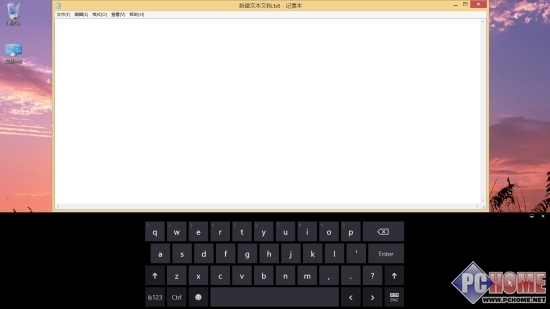
  • 標準佈局:類似實體鍵盤,適合平放輸入。
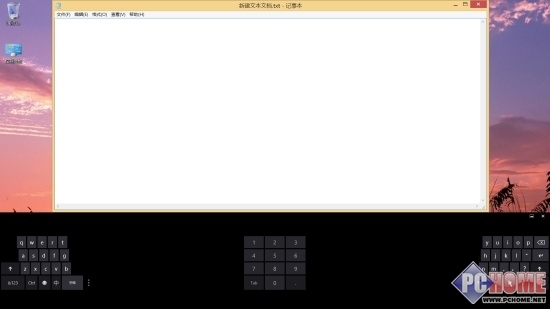
  • 分離式佈局:鍵盤分為左右兩側,適合雙手握持平板時用大拇指輸入。
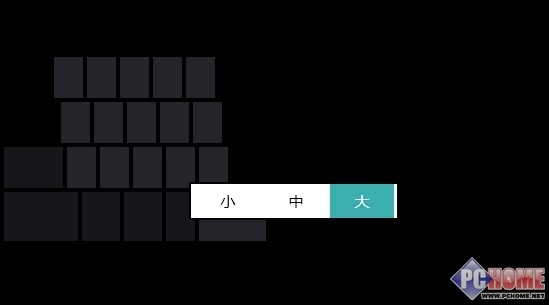
    💡 隱藏技巧:點擊左側鍵盤空白鍵右側的「豎排三點」圖示,可調整鍵盤大小,貼合手指長度。
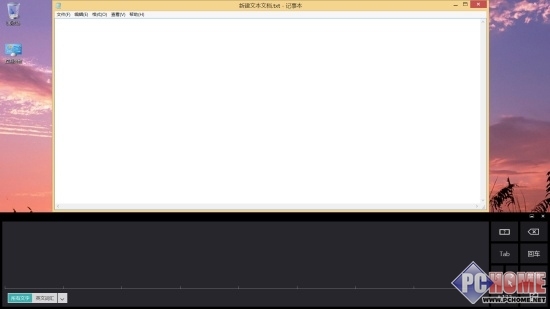
  • 手寫面板:全螢幕手寫區,支援連續書寫、中英混合、單字修正。

Windows 8.1 螢幕鍵盤主介面
圖示:Windows 8.1 螢幕鍵盤主介面,右下角可切換佈局

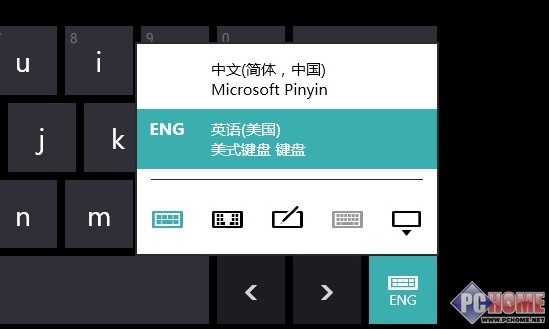
切換輸入法與鍵盤佈局
圖示:鍵盤右下角圖示可快速切換輸入法與佈局

左右分離式鍵盤佈局
圖示:左右分離式佈局,適合雙手握持大拇指輸入

調整分離式鍵盤大小
圖示:點擊三點圖示可縮放鍵盤大小

二、創新「子鍵」輸入模式:長按彈出相關字符,大幅提速

這是 8.1 最大的亮點。按住任意按鍵約 1 秒,即會彈出該鍵相關的「子鍵」選單:
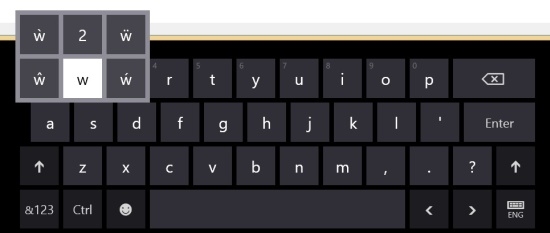
  • 字母鍵:長按彈出帶音標字母;向上滑動直接輸入對應數字(無需等待彈出),極大方便密碼、編號輸入。
  • 符號鍵:長按顯示更多同類符號(如長按「.」可選「...」、「•」等)。
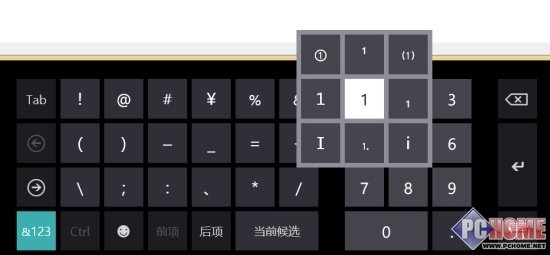
  • 數字鍵:長按可輸入不同格式的序號(①、②、(1)、[1] 等)。

按住字母鍵彈出子鍵
圖示:按住字母鍵 1 秒左右展開子鍵,向上滑動直接輸入數字

數字鍵子鍵選單
圖示:數字鍵同樣擁有豐富的子鍵選項

三、內建表情符號與趣味圖案:聊天更生動

螢幕鍵盤整合了分類豐富的 Emoji 表情、顏文字、特殊符號,點選即可插入,無需複製貼上。
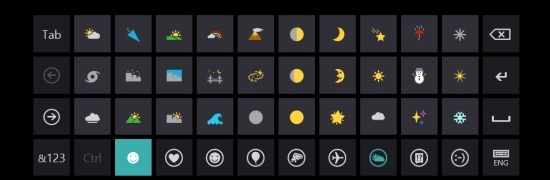
表情符號面板
圖示:內建表情與趣味圖案輸入面板

四、手寫輸入:貼近自然書寫習慣的強大工具

Windows 8.1 的手寫面板支援:

  • 連續多字書寫:一次寫一串字,自動分段辨識。
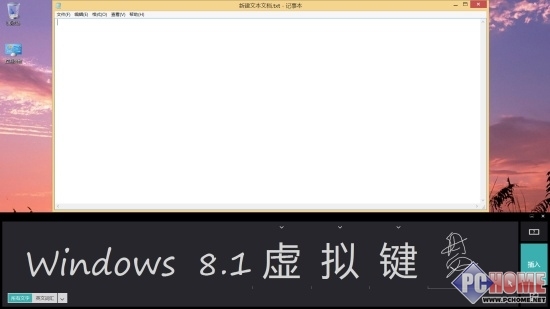
  • 中英混合輸入:同一行可同時書寫中文與英文,辨識準確。
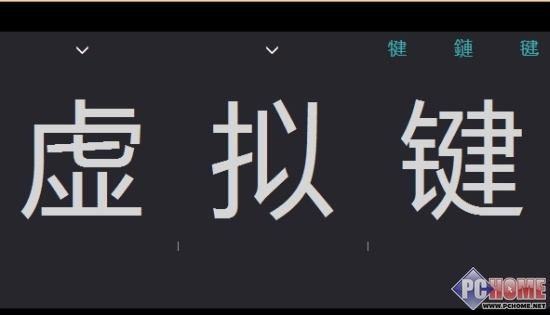
  • 單字修正機制:每個辨識字上方有小箭頭,點開顯示候選字,快速修正錯字。
  • 適合長輩:不熟悉拼音/注音的中老年使用者,直接寫字最直覺。

Windows 8.1 手寫輸入介面
圖示:Windows 8.1 螢幕手寫輸入介面

中英混合手寫
圖示:支援中英文混合連續書寫

單字修正候選
圖示:點擊字上方小箭頭可選擇候選字修正

五、總結與展望

Windows 8.1 的螢幕鍵盤在保持介面簡潔的前提下,透過分離式佈局、子鍵長按機制、手寫增強,解決了觸控輸入的三大痛點:大拇指輸入不舒服、符號數字切換麻煩、手寫辨識不夠靈活。雖然預覽版仍有調整空間,但方向正確,正式版有望成為觸控裝置上最好用的虛擬鍵盤之一。若您擁有 Win8.1 觸控裝置,請務必嘗試這些新功能,體驗指尖上的效率躍升。

Copyright © Windows教程網 All Rights Reserved