Windows XP Windows 7 Windows 2003 Windows Vista Windows 綜合教學 Linux 系統教學
Windows 10 Windows 8 Windows 2008 Windows NT Windows Server 電腦軟體教學

USB 安裝 Win8.1 完整教學:U大俠 PE 一鍵裝機圖文詳解

編輯:Win8 系統應用技巧

使用 U大俠 製作啟動 USB,配合原版 Win8.1 ISO,在 PE 環境下一鍵部署系統,適合無光碟機電腦或重灌新手。

準備工作

  • 空白 USB 隨身碟(≥ 8 GB,資料先備份)。
  • 下載 U大俠 製作啟動碟。
  • 下載 原版 Win8.1 ISO(MSDN/官方來源)。

步驟概覽

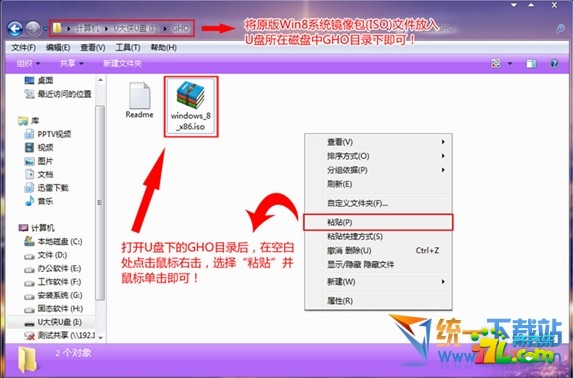
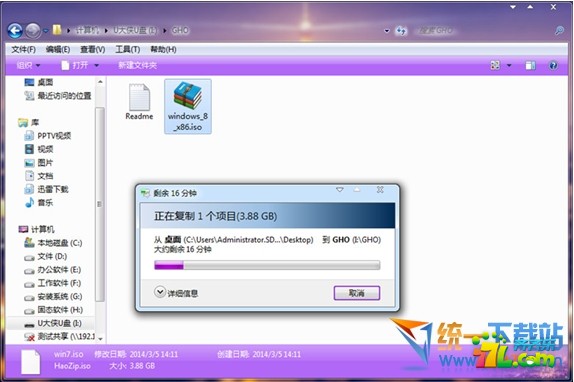
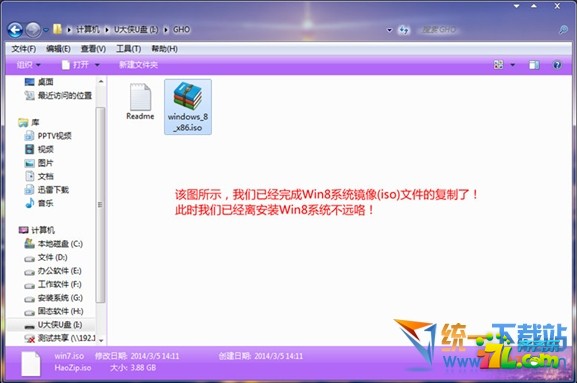
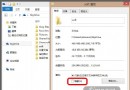
  1. 複製 ISO 到 USB:將 Win8.1 ISO 檔複製到 USB 的 GHO 資料夾(U大俠預設映像存放處)。
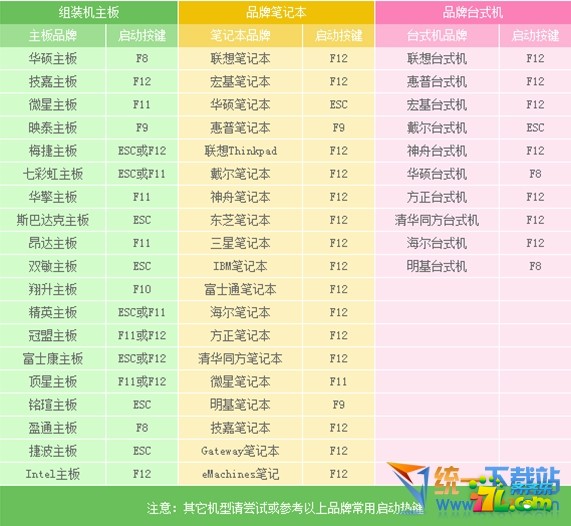
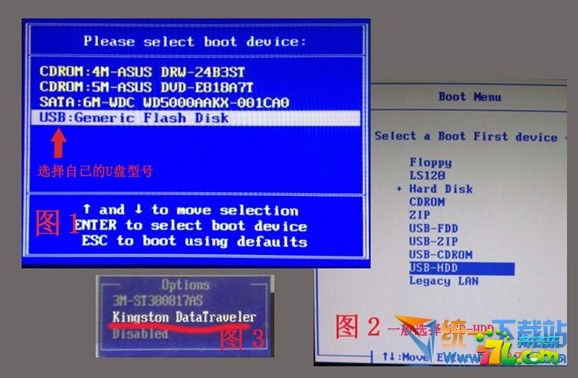
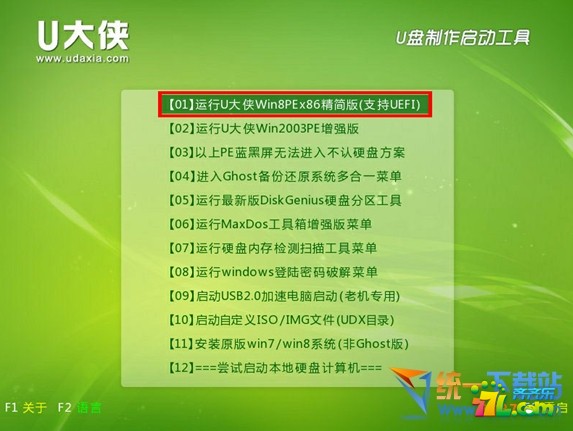
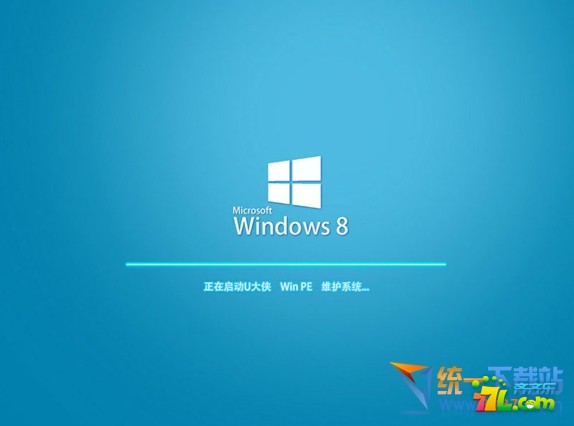
  2. 進入 PE:重開機,依主機板品牌按熱鍵(F12/F11/F8/ESC 等)選擇 USB 啟動 → 選擇「運行 U大俠 Win8PE 增強版」→ 進入 PE 桌面。
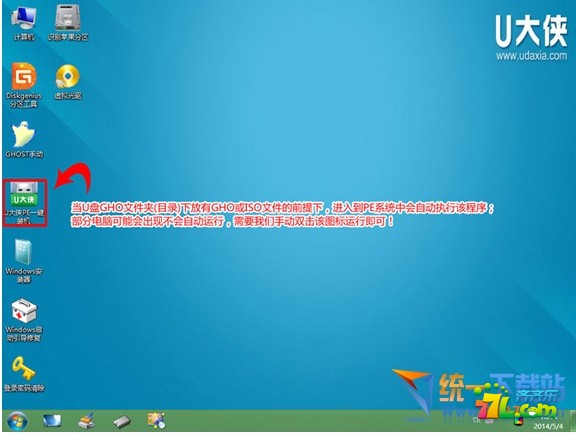
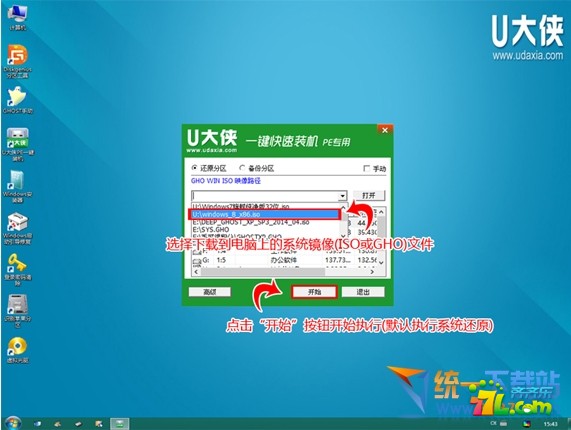
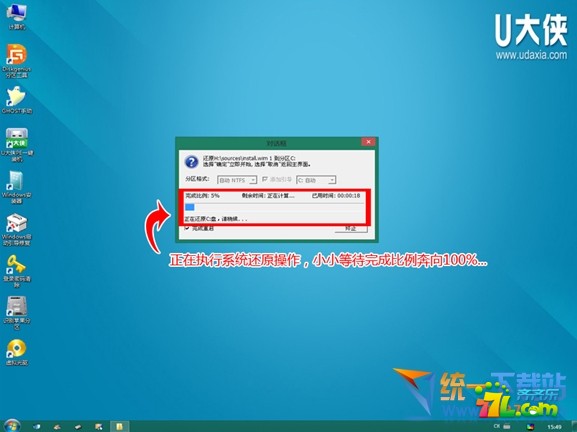
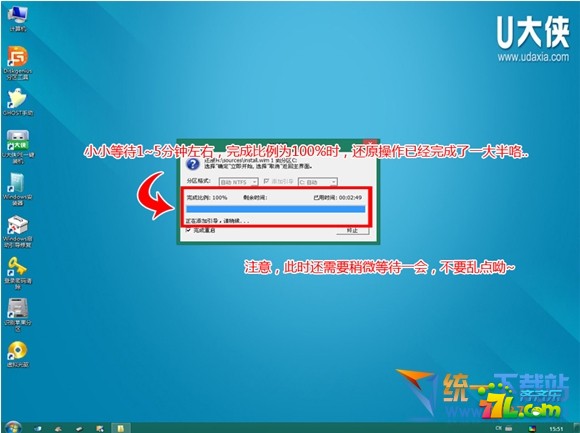
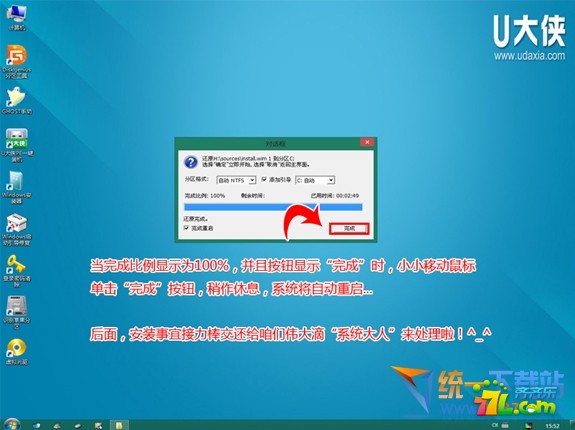
  3. 一鍵裝機:執行桌面「U大俠 PE 一鍵裝機」工具 → 下拉選單選擇剛複製的 Win8.1 ISO → 點擊「開始」→ 確認「是」→ 等待 WIM 釋放完成(進度條跑完)。
  4. 重開機:拔除 USB,系統自動進入 OOBE 設定(語言、帳號、網路等)。
USB GHO 資料夾 複製 ISO 進度 複製完成 主機板熱鍵選單 快速啟動選單 選擇 Win8PE PE 桌面 一鍵裝機選擇 ISO 確認開始 釋放 WIM 進度 進度續 進度續 進度續 進度續 完成 重開機進入設定

注意事項

  • UEFI 模式電腦需在 BIOS 關閉 Secure Boot、啟用 CSM/Legacy,或使用支援 UEFI 的 PE 版本(U大俠 UEFI 版)。
  • 磁碟分割建議:GPT 分割表 + ESP 系統分割區(100-300MB)+ MSR + C: + 資料分割。
  • 安裝前請備份目標磁碟重要資料,操作將格式化系統分割區。
Copyright © Windows教程網 All Rights Reserved