Windows 8.1 檔案總管整合 SkyDrive (現 OneDrive),同步資料夾預設全部顯示。若需隱藏特定資料夾(如私密檔案),可透過資料夾屬性設定「隱藏」屬性,配合檔案總管選項即可實現視覺隱藏,不影響雲端同步。
操作步驟
- 開啟檔案總管,進入 SkyDrive 資料夾。
- 右鍵欲隱藏的資料夾 → 「內容」。
- 「一般」分頁底部勾選「隱藏」→ 「確定」。
- 若資料夾仍顯示,開啟檔案總管 → 「檢視」分頁 → 「選項」→ 「檢視」分頁 → 確認 **未勾選** 「顯示隱藏的檔案、資料夾和磁碟機」。
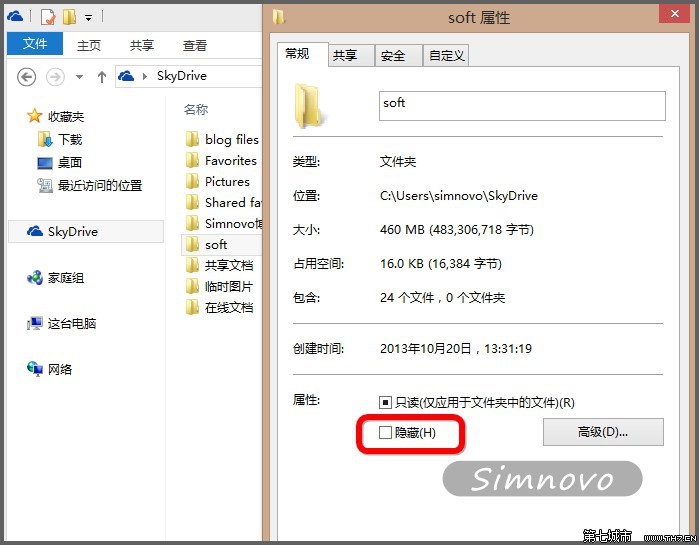 資料夾屬性勾選隱藏屬性
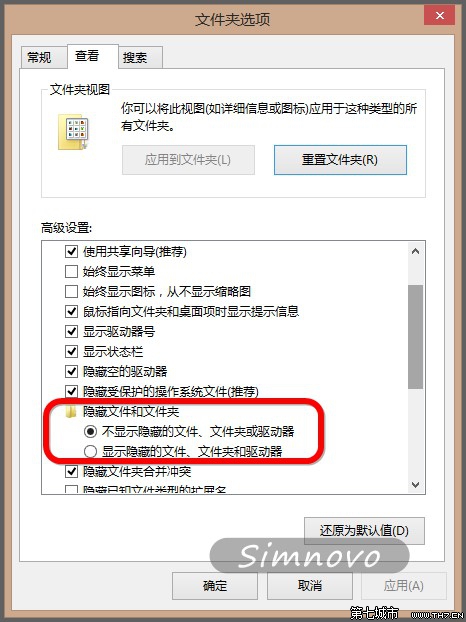 檔案總管選項確保不顯示隱藏項目
補充說明
- 此法僅隱藏本機檔案總管視覺呈現,**不停止同步**,雲端與其他裝置仍可存取該資料夾內容。
- 若需完全停止特定資料夾同步,請使用 OneDrive 客戶端「選擇要同步的資料夾」功能取消勾選該資料夾。
- 隱藏屬性對命令列
dir /a、PowerShell Get-ChildItem -Force 仍可見,非加密保護手段。