Windows 8.1 防火牆攔截軟體網路請求時若誤選「封鎖」,該軟體將無法連網。透過「允許應用程式通過 Windows 防火牆」設定可解除封鎖。
設定步驟
- Win+X → 「控制台」→「系統與安全性」→「Windows 防火牆」
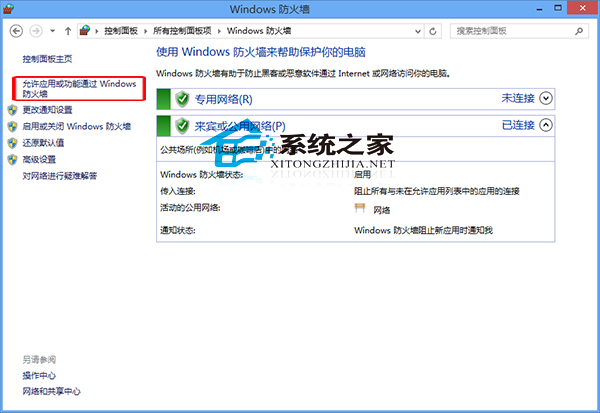
- 左側選擇「允許應用程式或功能通過 Windows 防火牆」
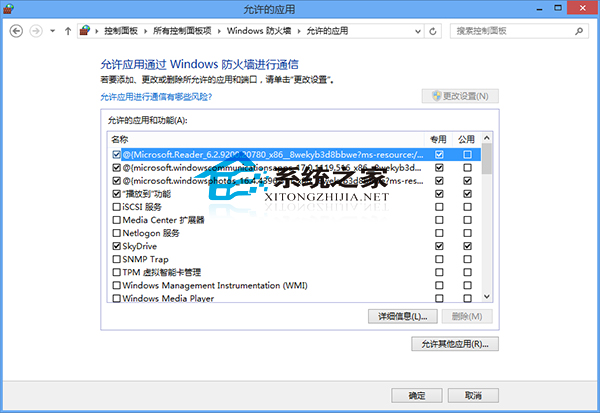
- 按「變更設定」 (需系統管理員權限)
- 清單中找到目標軟體,勾選「私人」/「公用」網路類型對應核取方塊
- 若清單無該軟體,按「允許其他應用程式」→「瀏覽」選取執行檔 → 「新增」→ 勾選網路類型
- 按「確定」套用
進階設定 (輸出/輸入規則)
- 防火牆主介面左側「進階設定」
- 「輸出規則」/「輸入規則」→ 新增規則 → 程式 → 選取軟體執行檔 → 允許連線 → 套用至所有設定檔 → 命名
- 可精確控制特定連接埠、通訊協定、IP 範圍
注意事項
- 解除封鎖後該軟體網路請求將直接通過,無提示
- 企業環境請遵循群組原則防火牆設定,勿本機覆蓋
- 第三方防火牆/安全套裝軟體 (360、卡巴斯基等) 會接管 Windows 防火牆,需在該軟體介面設定