Win8 內建「Windows 7 檔案復原」功能可建立完整系統映像,包含系統分割、啟動分割、已安裝程式、設定、個人檔案,支援裸機還原,免去重灌重設之苦。
備份步驟
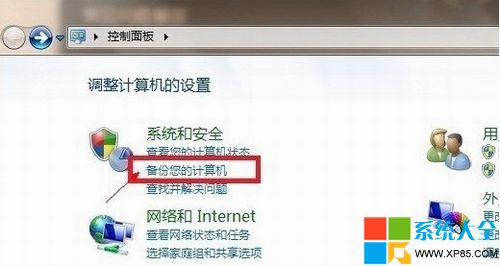
- 「電腦」 → 控制台 → 系統與安全性 → 備份您的電腦。
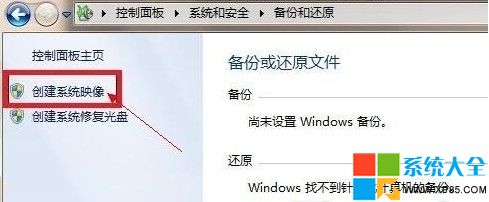
- 左側點擊 建立系統映像。
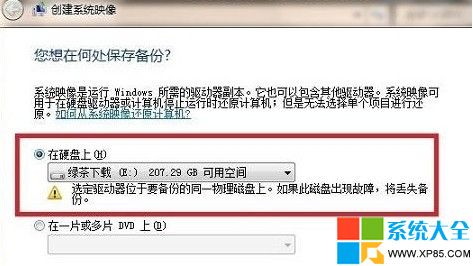
- 選擇備份位置:硬碟(建議外接 USB 硬碟)、DVD、網路位置。選擇目標磁碟(如 E:)。
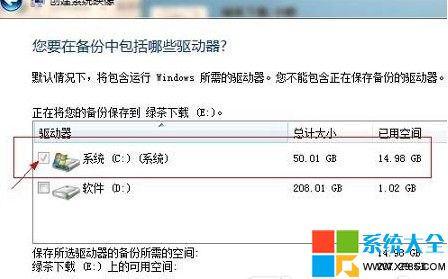
- 選擇要備份的磁碟分割(預設含系統保留與 C:,可勾選其他資料分割)。
- 確認 → 開始備份。等待完成(視資料量 10–30 分鐘)。
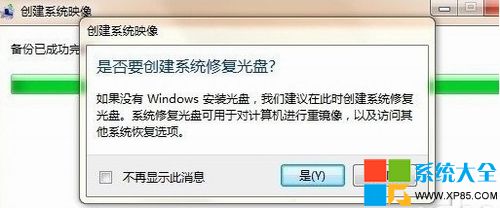
- 完成後提示 建立系統修復光碟 → 選 是 燒錄 DVD(或後續用 Rufus 製作 USB 修復媒體)。
還原提醒
- 還原時需從修復光碟/USB 啟動 → 疑難排解 → 系統映像復原 → 選取備份映像。
- 還原會抹除目標磁碟所有資料,務必先備份重要檔案。
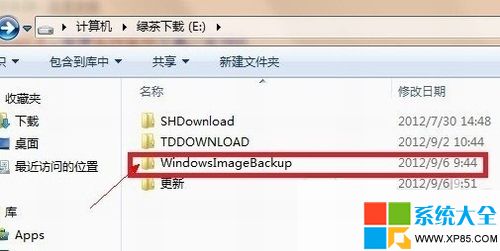
- 備份檔案勿刪除、勿移動,否則無法還原。
最佳實務:系統安裝完畢、驅動更新、常用軟體安裝完成後,立即建立「乾淨基準映像」。日後系統異常 30 分鐘內恢復乾淨環境。