Windows XP Windows 7 Windows 2003 Windows Vista Windows 綜合教學 Linux 系統教學
Windows 10 Windows 8 Windows 2008 Windows NT Windows Server 電腦軟體教學

Windows 8.1 移除 OneDrive(SkyDrive)圖示並停用自動同步:服務與排程任務雙重關閉

編輯:Win8 系統應用技巧

Windows 8.1 深度整合 OneDrive(原 SkyDrive),系統盤右下角常駐圖示且預設自動同步。若不使用雲端同步,可透過停用相關服務與排程任務徹底關閉。

一、移除通知區域圖示

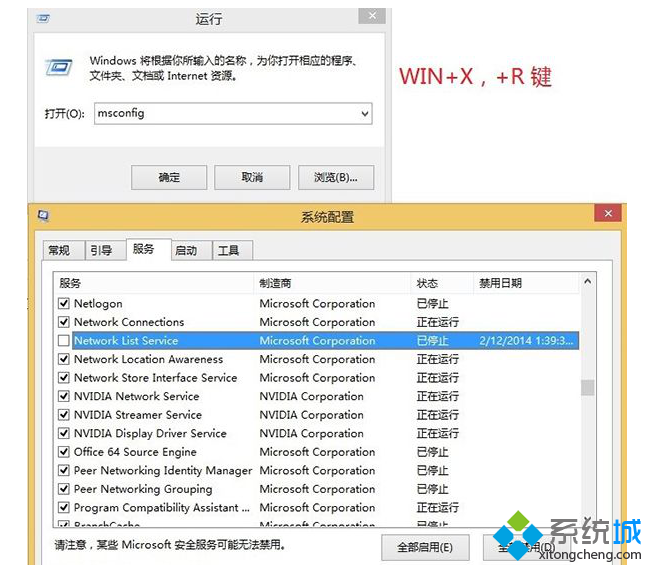
  1. Win+R 輸入 msconfig 開啟「系統設定」。
  2. 切換「服務」標籤 → 勾選「隱藏所有 Microsoft 服務」 → 找到 Network List Service → 取消勾選。
  3. 點擊「確定」→ 重新開機,OneDrive 圖示消失。
msconfig 停用 Network List Service

二、停用自動同步排程任務

  1. Win+R 輸入 cmd 開啟命令提示字元(建議管理員權限)。
  2. 執行以下兩條指令:
    SCHTASKS /Change /TN "Microsoft\Windows\SkyDrive\Routine Maintenance Task" /DISABLE
    SCHTASKS /Change /TN "Microsoft\Windows\SkyDrive\Idle Sync Maintenance Task" /DISABLE
  3. 完成後 OneDrive 不再自動背景同步。

其他停用方式

  • 本機群組原則(專業版/企業版):gpedit.msc → 電腦設定→系統管理範本→Windows 元件→OneDrive → 啟用「防止使用 OneDrive 進行檔案儲存」。
  • 登錄:HKEY_LOCAL_MACHINE\SOFTWARE\Policies\Microsoft\Windows\OneDrive 新增 DWORD DisableFileSyncNGSC = 1。
  • 解除連結帳戶:OneDrive 設定→帳戶→「取消連結這台電腦」。

注意

停用同步後,OneDrive 資料夾仍保留於本機,可手動管理檔案。若需完全移除 OneDrive 應用,Windows 8.1 不支援解除安裝(系統元件),僅能停用功能。

Copyright © Windows教程網 All Rights Reserved