圖片密碼是 Windows 8 為觸控裝置設計的創新登入方式:選一張圖片,繪製三個手勢 (點、直線、圓) 的組合、位置、大小、方向作為密碼。比傳統密碼更直觀、抗側錄、適合平板/觸控筆電。本文完整圖解建立流程。
前置條件
- 當前使用者帳戶**已設定文字密碼** (圖片密碼為次要登入,需先驗證主密碼)。
- 建議使用觸控螢幕裝置;滑鼠也可操作但體驗較差。
建立步驟
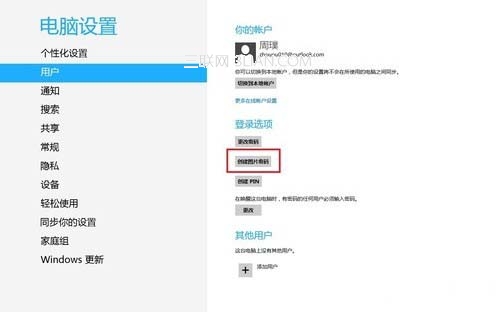
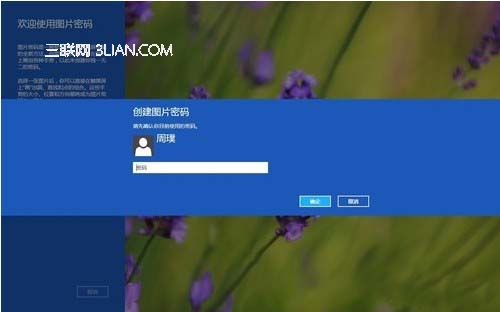
- Win+I → 「變更電腦設定」 → 「使用者」 → 「建立圖片密碼」。
- 輸入當前帳戶密碼驗證身分 → 確定。
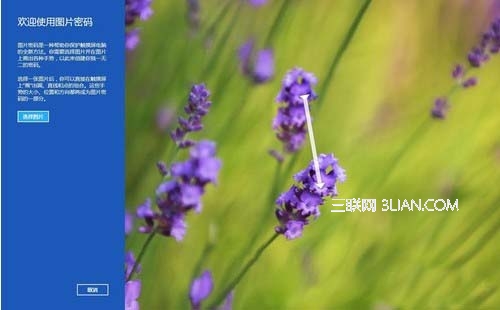
- 點擊 「選擇圖片」 → 瀏覽挑選一張高解析度、特徵明顯的圖片 (風景、建築、寵物照等) → 「使用這張圖片」。
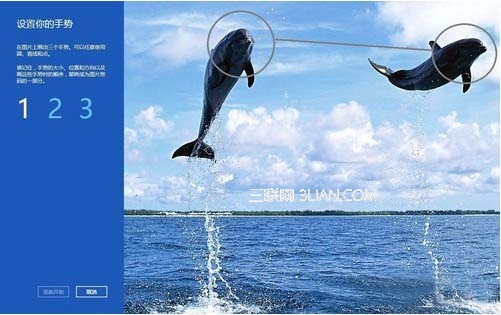
- **繪製三個手勢** (依序進行,每個手勢完成會顯示編號 1/2/3):
- 點擊/觸控建立「點」。
- 拖曳建立「直線」 (記住起點、終點、方向、長度)。
- 畫圓/橢圓建立「圓」 (記住中心、半徑、順時針/逆時針)。
- 系統要求**重複一次**相同三個手勢確認一致性。
- 提示「圖片密碼建立完成」 → 完成。
登入體驗
- 鎖定畫面/登入畫面 → 點選「切換登入選項」 → 選擇圖片密碼圖示。
- 在圖片上依序重現三個手勢 → 解鎖進入桌面。
- 手勢辨識具備**容差範圍** (位置、大小、方向允許微小偏差),但順序必須完全一致。
管理與備份
- 變更/移除:同路徑「變更電腦設定」→「使用者」→「變更圖片密碼」/「移除」。
- 圖片密碼**不支援網域帳戶**,僅限本機帳戶 / Microsoft 帳戶。
- 企業環境可透過群組原則「關閉圖片密碼」統一禁用。
安全性分析
| 維度 | 圖片密碼 | 文字密碼 | PIN |
|---|
| 抗側錄 (肩部偷窺) | 強 (手勢軌跡難記憶) | 弱 | 中 |
| 抗暴力破解 | 中 (組合空間有限) | 強 (長複雜密碼) | 弱 (4 位數字) |
| 觸控友善度 | 極佳 | 差 (鍵盤彈出遮擋) | 佳 |
| 適用裝置 | 觸控螢幕首選 | 全裝置 | 全裝置 |
**建議策略**:觸控裝置主用圖片密碼/PIN 加速登入,配合文字密碼作為最終回退與遠端存取憑證。