Windows XP Windows 7 Windows 2003 Windows Vista Windows 綜合教學 Linux 系統教學
Windows 10 Windows 8 Windows 2008 Windows NT Windows Server 電腦軟體教學

Win 8 開啟命令提示字元(CMD)三大法:Win+X 選單、搜尋列、以系統管理員身分執行

編輯:Win8 系統應用技巧

Windows 8 移除傳統開始選單,但提供多條路徑快速啟動命令提示字元,含一般權限與系統管理員權限兩種模式。

方法一:Win+X 快速存取選單(最快)

  1. 按 Win+X 或在開始按鈕(左下角 Win 圖示)右鍵。
  2. 選擇「命令提示字元」或「命令提示字元 (系統管理員)」。

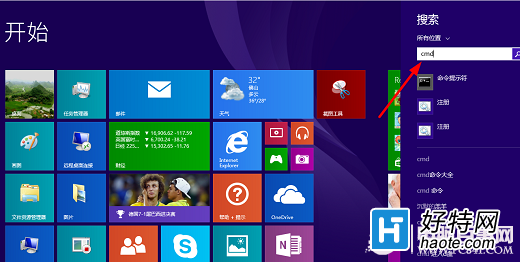
方法二:搜尋列啟動

  1. 按 Win+S(或 Win+Q)喚醒搜尋 Charms。
  2. 輸入 cmd,搜尋結果出現「命令提示字元」。
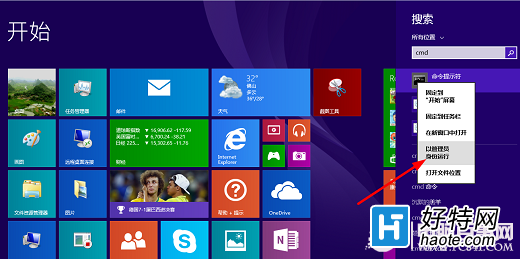
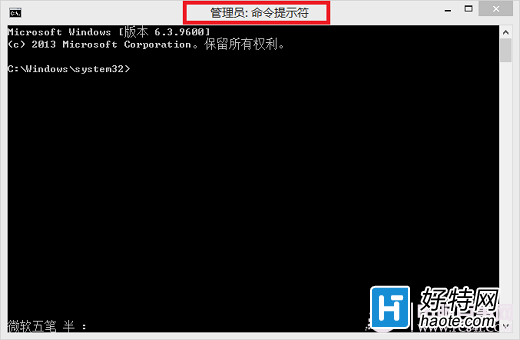
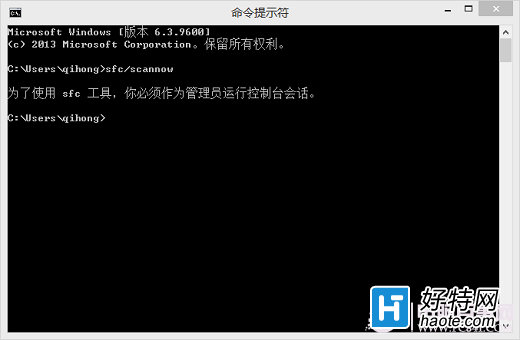
  3. 右鍵點選 → 選擇「以系統管理員身分執行」。

方法三:執行對話方塊

  1. 按 Win+R 開啟「執行」。
  2. 輸入 cmd 按 Enter,啟動一般權限 CMD。
  3. 需管理員權限時,改輸入 cmd 後按 Ctrl+Shift+Enter。

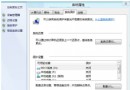
提示: Windows 8.1 更新後,Win+X 選單中的「命令提示字元」預設被「Windows PowerShell」取代,可在「工作列與導覽屬性」→「導覽」索引標籤,取消勾選「以 Windows PowerShell 取代命令提示字元」以恢復傳統 CMD 選單。
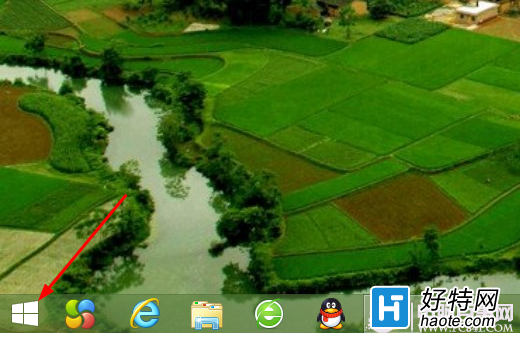
Win+X 選單命令提示字元

開始按鈕右鍵選單

搜尋列輸入 cmd

搜尋結果右鍵以系統管理員身分執行

使用者帳戶控制提示

Copyright © Windows教程網 All Rights Reserved