Windows 8 使用一段時間後,系統盤 (C:) 可用空間明明沒裝多少軟體卻持續縮水。主因在於:系統核心佔用固定、Modern 應用強制安裝在 C: 且產生大量快取、休眠檔與分頁檔隨記憶體增長而膨脹。本文系統性拆解三大佔空間大戶,提供壓縮、遷移、清理完整方案。
hiberfil.sys (預設佔 RAM 75%)休眠/混合睡眠需將記憶體內容寫入磁碟。8 GB 記憶體 → 6 GB hiberfil.sys;16 GB → 12 GB。檔案隱藏於 C:\ 根目錄。
powercfg /h /size 50 (將比例從 75% 降至 50%,最低 50%)。powercfg /h off (釋放 100% 空間,但失去休眠與快速啟動)。
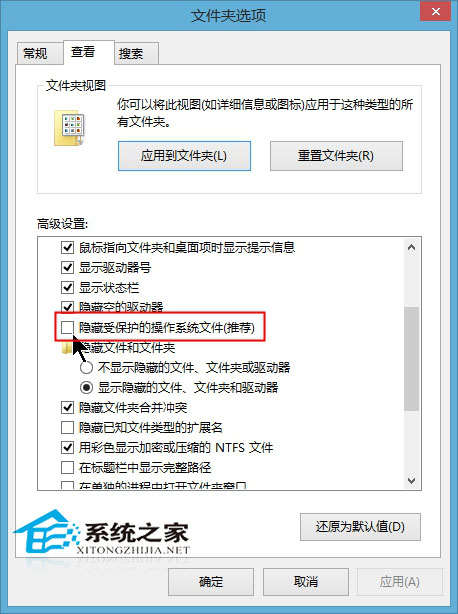
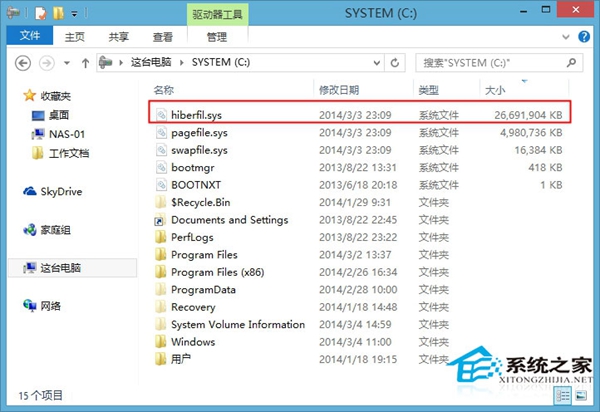
pagefile.sys (系統管理/自訂/遷移)虛擬記憶體溢寫區。預設系統自動管理於 C:。可遷移至非系統盤 (機械硬碟次要分區或獨立 SSD) 分攤 I/O 壓力。
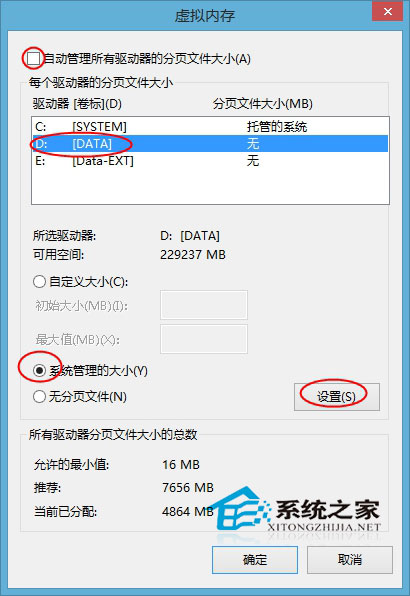
不建議完全禁用分頁檔:即使 RAM 64 GB,某些應用 (虛擬機、Adobe 套件、記憶體診斷) 要求提交額度。至少保留 1~2 GB 小分頁檔於 C: 或其他盤。
C:\Users\用戶名\AppData\Local\Packages\ 各應用 LocalCache, TempState, AC 目錄。C:\Windows\SoftwareDistribution\Download (Windows Update 快取,可安全刪除)。C:\Windows\Temp, C:\Users\用戶名\AppData\Local\Temp。定期用「磁碟清理」 (cleanmgr) 勾選「臨時檔案」、「縮圖」、「DirectX 著色器快取」、「Windows Update 清理」執行。
| 場景 | 建議 C: 空間 | 關鍵動作 |
|---|---|---|
| SSD 128 GB 單盤 | ≥ 60 GB | 關閉休眠、分頁檔遷移 D:/外接、定期清理 AppX 快取 |
| SSD 256 GB+ | ≥ 80 GB | 保留休眠 50%、分頁檔留 C: 小額、其餘正常 |
| HDD 單盤分區 | ≥ 100 GB | 分頁檔留 C:、休眠 75%、依賴磁碟清理 |
核心口訣: 新裝機分盤給足 (≥80 GB);舊機器關休眠/降休眠、遷分頁、清快取、遷文件庫 (文件/圖片/下載/桌面移至 D:)。