Windows 8 控制台入口隱藏,本文提供 6 種進入方法完整高清圖文教學,涵蓋指令、圖示、Modern/傳統介面雙軌操作。
方法一:執行指令 (最快)
Win + R → control → Enter。
方法二:桌面圖示 (一次設定永久可見)
桌面右鍵 → 個人化 → 更改桌面圖示 → 勾選「控制台」。
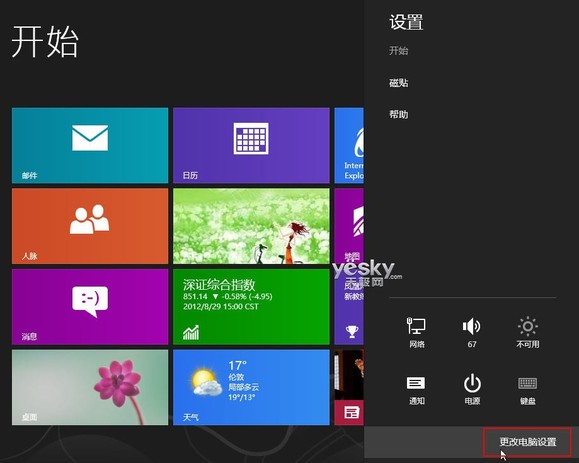
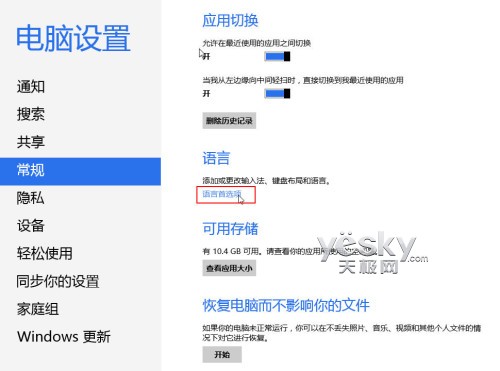
方法三:從電腦設定進入 (Modern 風格)
- Charms 列 → 設定 → 更改電腦設定。
- 點選「語言喜好設定」等項目自動跳轉傳統控制台。
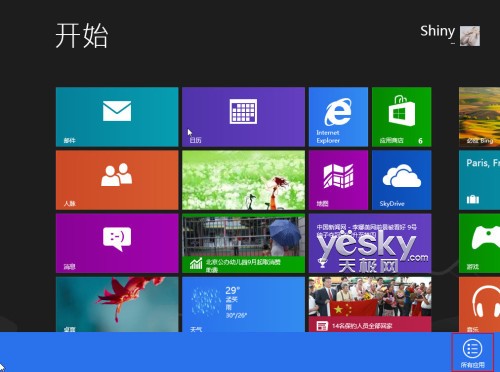
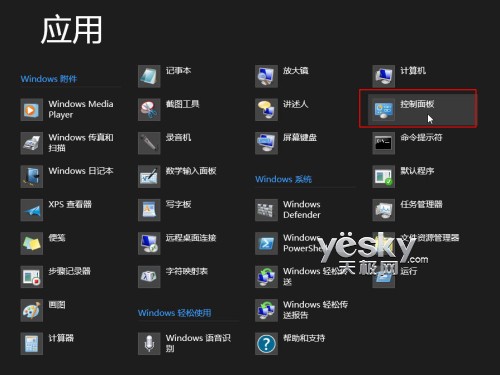
方法四:所有應用清單
- 開始畫面底部右鍵 (觸控:下滑) → 「所有應用」。
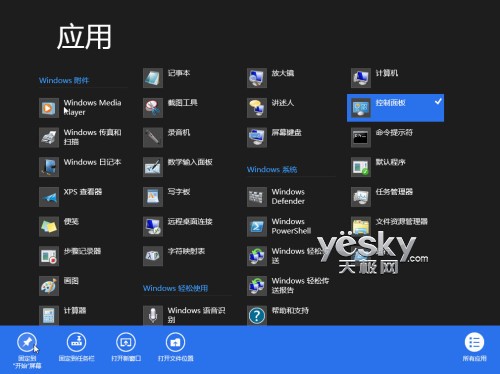
- 「Windows 系統」分類 → 「控制台」。
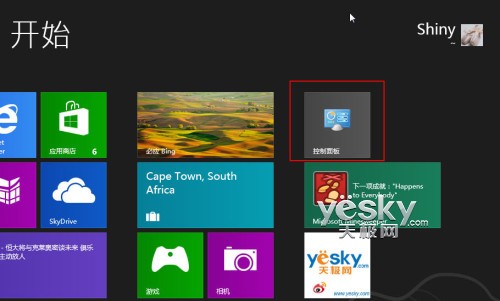
- 右鍵可固定到開始畫面/工作列。
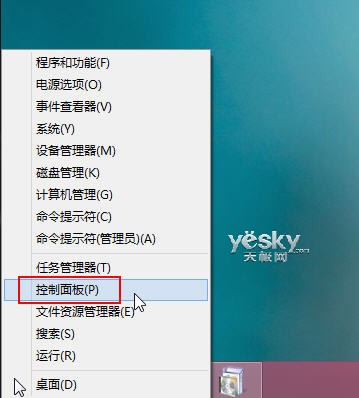
方法五:Win+X 快速選單 (桌面模式最快)
- Win + D 進入桌面。
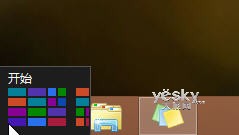
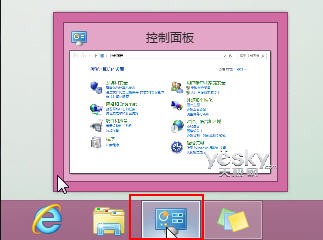
- 滑鼠移至左下角 (出現開始畫面縮圖) 右鍵 → 選單選「控制台」。
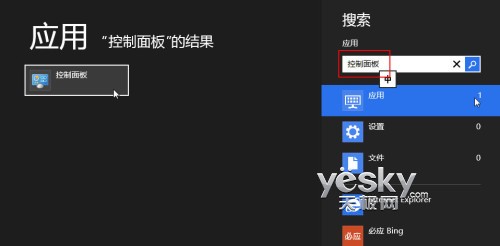
方法六:搜尋功能
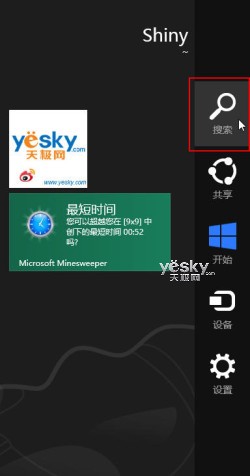
- Charms 列 → 搜尋 → 輸入「控制台」 → 結果點選。
- 技巧:開始畫面直接打字自動搜尋。
總結建議
日常推薦 方法一 (Win+R control) 與 方法五 (Win+X),最快且不依賴開始畫面導航。