Windows 8 內置超級管理員 `Administrator` 默認禁用。本文提供命令行啟用/禁用、自動登錄設置、以及解決 Administrator 帳戶無法運行 Metro 應用的組策略方案。
一、啟用內置 Administrator 帳戶
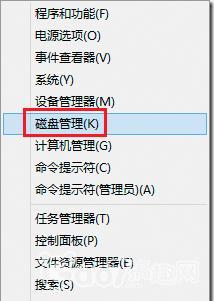
- Win+X → 「命令提示符(管理員)」/「運行」輸入 `cmd` + Ctrl+Shift+Enter。
- 執行:
net user administrator /active:yes
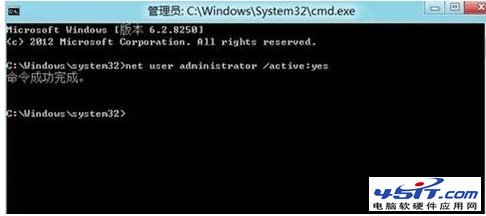
- 注銷當前用戶 (Alt+F4 → 「注銷」),登錄屏幕將出現 `Administrator` 帳戶,無密碼直接登錄。
二、禁用內置 Administrator 帳戶
- 同樣以管理員身份運行 CMD。
- 執行:
net user administrator /active:no
- 注銷系統,`Administrator` 帳戶消失。
三、設置自動登錄(免輸入密碼進桌面)
- Win+R → `netplwiz` 回車。
- 取消勾選「要使用本計算機,用戶必須輸入用戶名和密碼」 → 「應用」。
- 彈出「自動登錄」對話框,輸入當前用戶名與密碼 → 「確定」。
- 重啟驗證:直接進入桌面無登錄屏幕。
四、解決 Administrator 帳戶無法運行 Metro 應用
內置 Administrator 默認啟用「管理員批准模式」保護,導致 Metro 應用(現代應用)拒絕運行。需通過組策略啟用批准模式:
- Win+R → `gpedit.msc` 打開組策略編輯器(專業版/企業版)。
- 依次展開:`計算機配置` → `Windows 設置` → `安全設置` → `本地策略` → `安全選項`。
- 找到:「用戶賬戶控制:用於內置管理員帳戶的管理員批准模式」。
- 雙擊 → 選擇「已啟用」 → 「確定」。
- 重啟電腦生效,Administrator 帳戶可正常運行 Metro 應用。
安全警示:
- 內置 Administrator 擁有最高權限,不受 UAC 彈窗攔截,任何操作直接生效,極易誤損系統。
- 日常使用嚴禁長期登錄 Administrator,僅在極少數需要繞過 UAC 的系統級維護時臨時啟用,用完立即禁用。
- Metro 應用激活後,該帳戶同樣受應用容器沙箱限制,但系統級風險依然存在。
科學管理內置管理員帳戶:按需啟用、專用專用、用完即禁,守住系統安全底線。