ClearType 文字微調器雖能優化螢幕字體銳利度,但許多用戶調整後反而覺得效果變差,且介面缺乏「還原預設」按鈕。經測試,透過修改註冊表兩處鍵值可完美重置為系統預設狀態。
操作前請先備份註冊表(檔案 → 匯出)!
路徑:HKEY_CURRENT_USER\Software\Microsoft\Avalon.Graphics
底下會有 DISPLAY1、DISPLAY2... 對應各顯示器。進入每一個 DISPLAYx,刪除右側所有鍵值(保留「預設」字串值)。
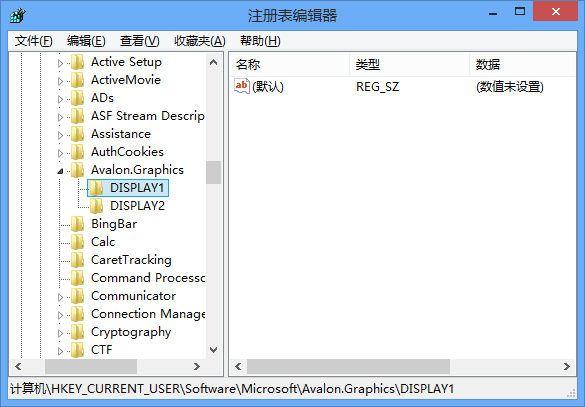
未調整時的正常狀態:僅保留「預設」值
路徑:HKEY_CURRENT_USER\Control Panel\Desktop
找到四個以 FontSmoothing 開頭的鍵值,依序設定為:
FontSmoothing = 2FontSmoothingGamma = 0FontSmoothingOrientation = 1FontSmoothingType = 2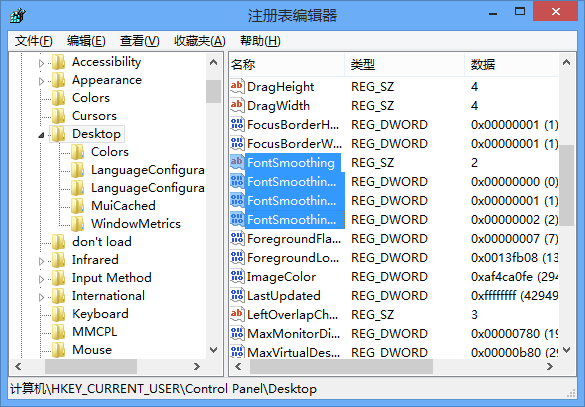
註銷當前使用者並重新登入,ClearType 即恢復為系統出廠預設狀態。
此註冊表法經實測有效,為誤調 ClearType 後無法從介面還原的用戶提供了可靠解方。
Win8 開啟圖片提示「內建系統管理員無法啟動應用程式」 群組原則啟用管理員核准模式
Windows 8.1 IE11 觸控體驗大幅提升:模擬滑鼠懸停、連結高亮、手勢前進後退、HTML5 拖放、指標事件 API
Win8 禁止開機啟動項提升開機速度:工作管理器「啟動」頁面右鍵停用、或金山毒霸「開機加速」深度管理
Win8.1 無法休眠提示「不支援該要求」?釋放 C 槽空間並重啟休眠功能
Win8 承載網絡共享無線讓手機上網:虛擬熱點+ICS 共享完整命令行與 GUI 雙模式教程
Windows 8 超級按鈕 (Charm Bar) 完整操作指南:搜尋、共用、開始、裝置、設定