Windows 8 專業版/企業版可透過「本機群組原則編輯器」限制使用者存取特定磁碟機 (如 D:、E:),適用於共用電腦、公用終端機、資料保護情境。步驟如下:
gpedit.msc 開啟「本機群組原則編輯器」。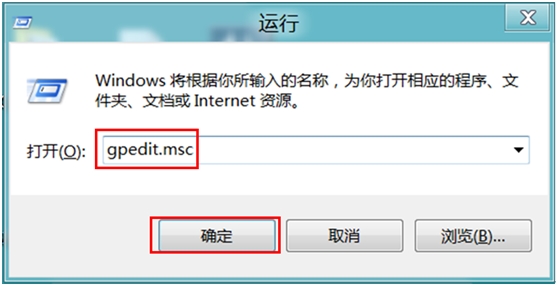
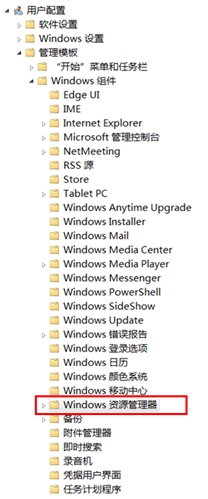
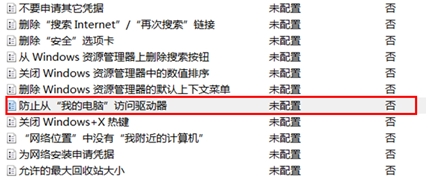
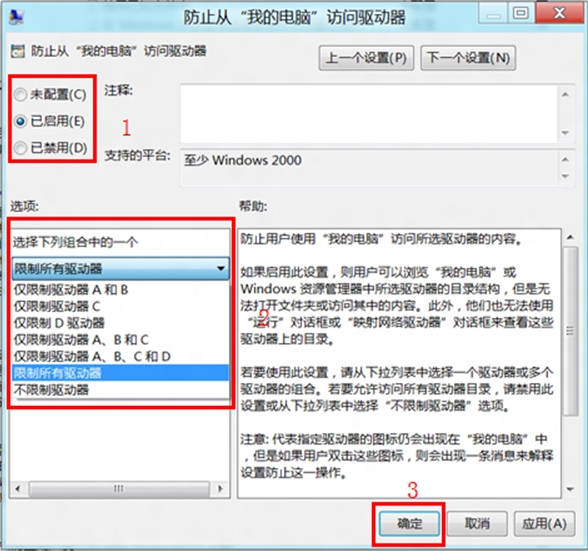
gpupdate /force 刷新群組原則。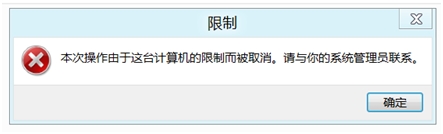
重要限制與注意事項:
- 僅限專業版/企業版/教育版,家用版無
gpedit.msc。- 此設定影響**所有使用者** (含管理員),設定前請確認自身帳戶不受影響 (可先不限制 C 槽)。
- 限制的是「檔案總管」介面存取,命令提示字元 (
cmd)、PowerShell、第三方檔案管理員、網路共享 (\\localhost\D$) 可能仍可存取。- 若需解除限制,回到原設定選擇「未設定」或「已停用」並刷新原則。
- 更精細的權限控制建議使用 NTFS 檔案系統權限 (安全性索引標籤) 設定特定使用者/群組的允許/拒絕權限。
Win8 取消密碼明文顯示功能(眼睛圖示):群組原則雙重封鎖
Windows 8 顯示已知副檔名:資料夾選項取消隱藏、Ctrl+F1 展開功能區、查看分頁設定
Windows 8 家庭安全設定完整教學:建立兒童帳號、啟用監控、網頁篩選、時間限制、遊戲與應用限制
Windows 8 版 UC 瀏覽器評測:Metro 模式免外掛播放優酷/PPTV/CNTV 影片、彈窗智能攔截、瀏覽紀錄一鍵清除
Windows 8.1 移除檔案總管導覽窗格 SkyDrive 快捷方式
Win8.1 跨裝置同步應用程式資料:OneDrive 同步設定讓辦公無縫銜接