Windows XP Windows 7 Windows 2003 Windows Vista Windows 綜合教學 Linux 系統教學
Windows 10 Windows 8 Windows 2008 Windows NT Windows Server 電腦軟體教學

Windows 8 多顯示器支援完整解析:工作列、背景、Metro 應用跨螢幕操作

編輯:Win8 系統應用技巧

Windows 8 多顯示器支援完整解析:工作列、背景、Metro 應用跨螢幕操作

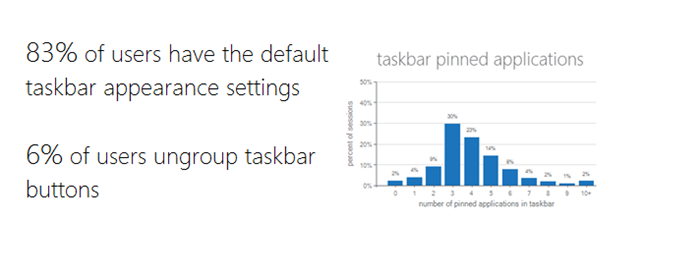
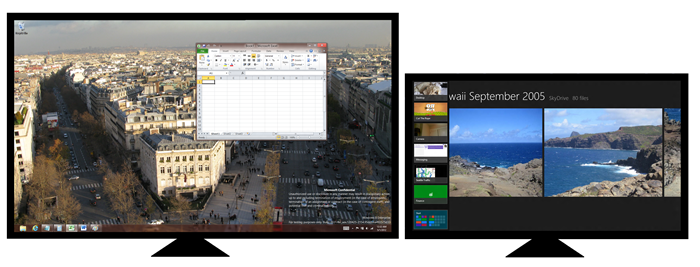
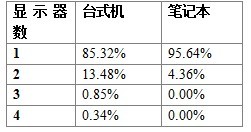
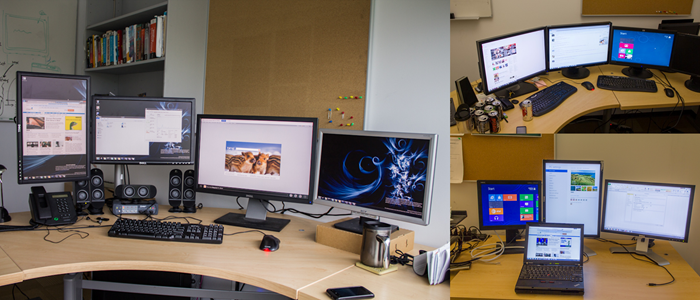
Windows 8 大幅強化多顯示器體驗,根據微軟數據,14% 桌上型電腦與 5% 筆電已使用多螢幕。本文詳細說明人性化桌面背景、工作列模式、Metro/桌面應用並列、滑鼠跨螢幕優化等核心功能。
一、人性化桌面背景設定

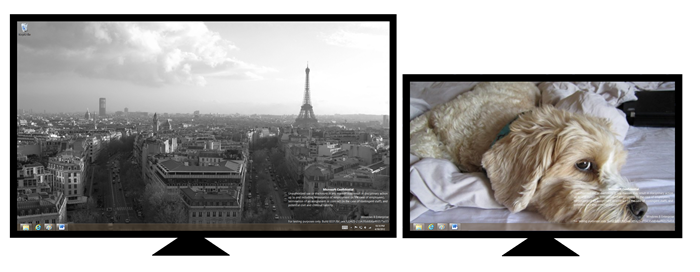
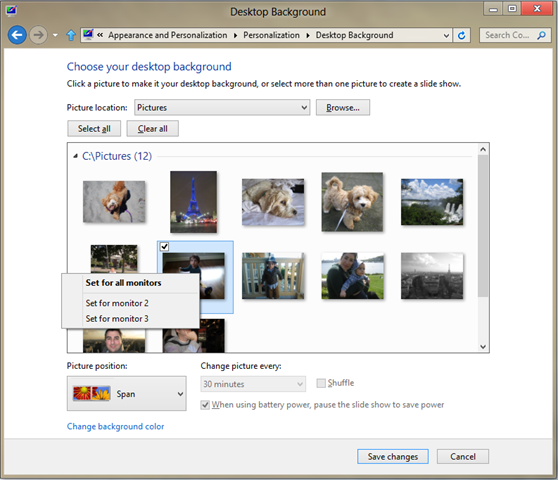
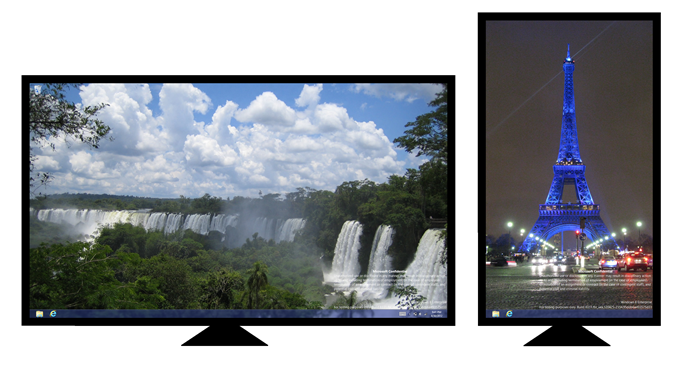
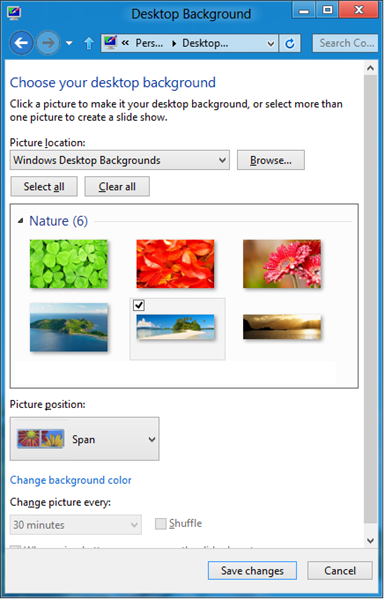
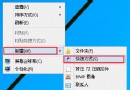
  • 各螢獨立背景: 個人化 → 桌面背景,可為每個顯示器指定不同圖片。
  • 投影片放映適配: 投影片模式自動依各螢幕解析度裁切/縮放圖片,避免變形。
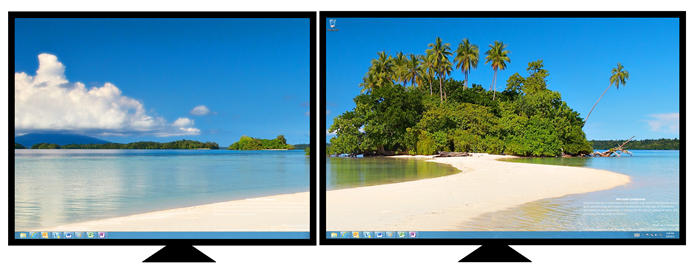
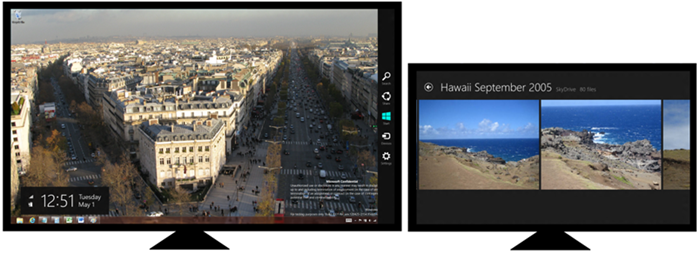
  • 單一圖片跨螢顯示: 選擇「跨越」模式,一張寬幅圖片自動分佈於所有螢幕。
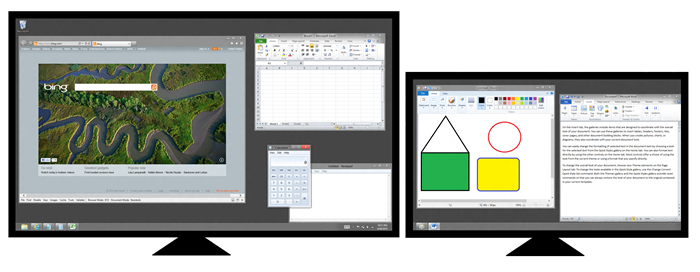
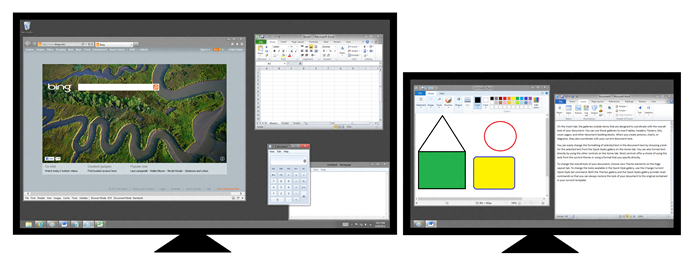
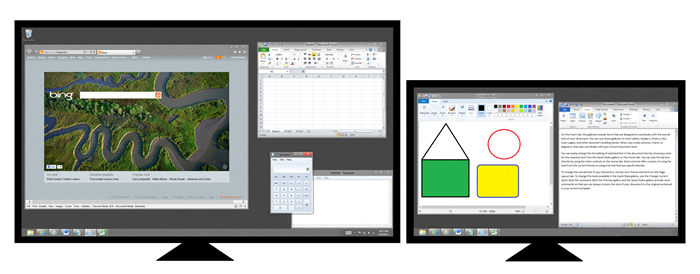
多顯示器使用統計 Metro 與桌面應用並列 各螢獨立背景 選擇不同背景介面 投影片適配 單一圖片跨螢顯示 跨螢背景設定選單

二、多顯示器工作列模式

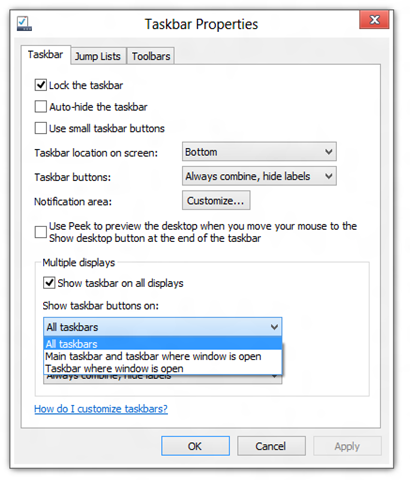
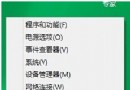
工作列屬性 →「多顯示器」區塊,提供四種模式:
  1. 所有工作列顯示所有視窗按鈕(預設): 每個螢幕工作列都顯示所有開啟視窗。
  2. 主要工作列與視窗所在工作列顯示按鈕: 主螢幕顯示所有,副螢幕僅顯示該螢幕視窗。
  3. 視窗所在工作列顯示按鈕: 各螢幕僅顯示該螢幕開啟的視窗按鈕。
  4. 僅主要工作列顯示按鈕: 僅主螢幕顯示工作列按鈕,副螢幕無工作列。
多顯示器工作列操作選單 Windows 8 工作列屬性 所有工作列按鈕 主要工作列按鈕 預設模式所有按鈕

三、Metro 風格應用跨螢幕操作

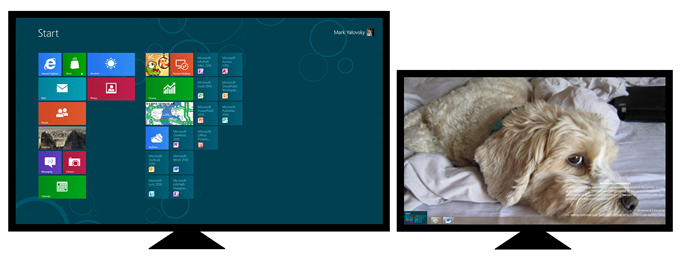
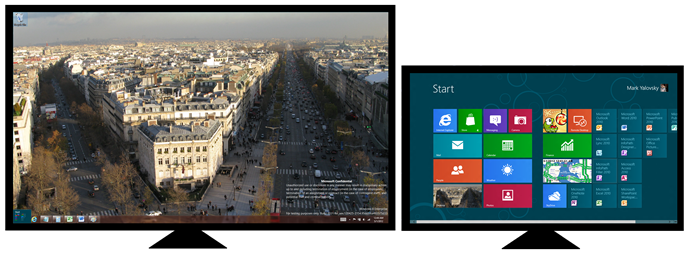
  • 開始畫面、Charms 選單、應用程式切換器可在任意螢幕喚起。
  • Win + Page Up / Win + Page Down:將 Metro 應用移動至上/下一個螢幕。
  • 滑鼠拖曳 Metro 應用標題列可跨螢幕移動。
任意螢幕喚起開始 任意螢幕切換應用 Win+PgUp/PgDn 移動應用 拖曳 Metro 應用跨螢

四、滑鼠跨螢幕邊緣優化(菲茨定律應用)

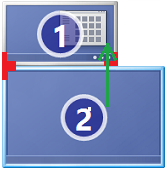
螢幕邊緣共享 6 像素「磁性區域」,滑鼠游標靠近邊緣時自動吸附,減少誤觸跳轉錯誤螢幕,同時方便點擊關閉按鈕、顯示桌面等邊緣操作。
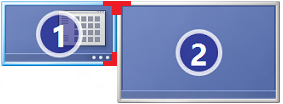
紅色共享邊緣示意 游標觸發共享邊緣

總結

Windows 8 透過獨立背景、彈性工作列、Metro 應用自由跨螢、滑鼠邊緣優化,構建高效多螢幕生產力環境,為後續 Windows 10/11 多顯示器增強奠定基礎。

Copyright © Windows教程網 All Rights Reserved