Windows 8 應用程式商店內建搜尋功能,但預設搜尋範圍為「應用程式」(本機已安裝),需手動切換至「應用程式商店」才能搜尋線上應用程式。
操作步驟
- 按 Win 鍵進入開始畫面(或任意畫面)。
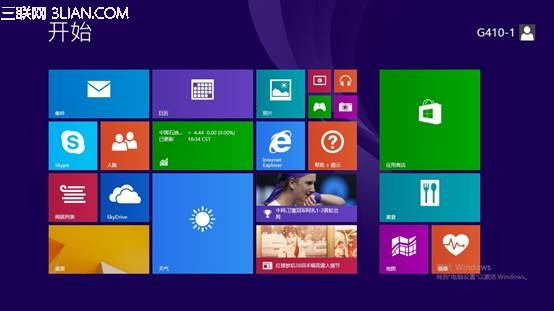
- 滑鼠移動 → 畫面右側出現 Charm 列 → 點選「搜尋」(或直接按 Win+Q)。
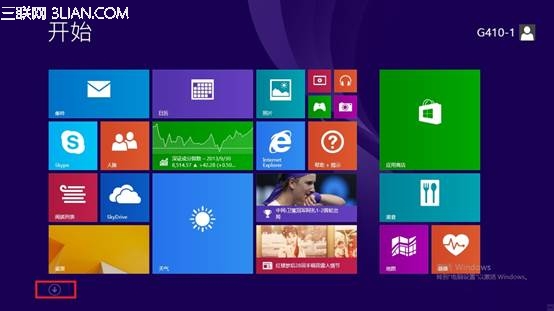
- 搜尋面板上方下拉選單預設為「應用程式」→ 切換為「應用程式商店」。
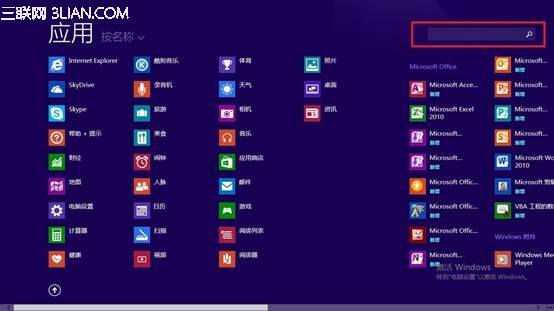
- 輸入關鍵字(如「迅雷」)→ Enter 搜尋。
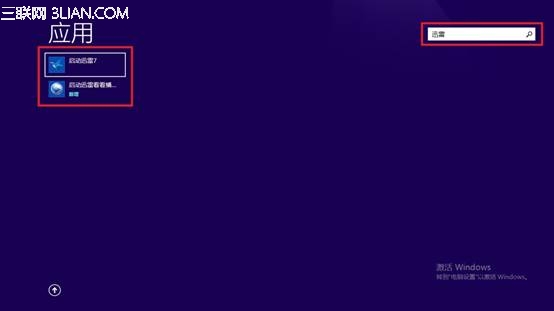
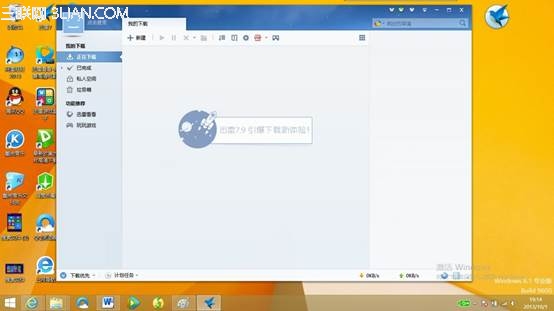
- 結果列表點選目標應用程式 → 進入詳細頁面安裝。
快捷鍵總結
- Win+Q:直接開啟搜尋面板(範圍記住上次選擇)。
- 在應用程式商店內:Ctrl+Q 或右上角搜尋框直接搜尋商店內容。
提醒
- Windows 8.1 更新後,應用程式商店介面改版,搜尋框固定於右上角,無需切換範圍。
- 商店地區設定影響可見應用程式,請在 PC 設定 → 時間與語言 → 區域 確認正確地區。