Windows XP Windows 7 Windows 2003 Windows Vista Windows 綜合教學 Linux 系統教學
Windows 10 Windows 8 Windows 2008 Windows NT Windows Server 電腦軟體教學

Windows 8 無線網卡搜尋不到訊號?啟用無線服務與軟體開關完整排查

編輯:Win8 系統應用技巧

預裝 Windows 8 筆電無線驅動正常卻搜尋不到訊號,常因系統新增的三層無線控制機制未全開啟:實體開關、軟體開關、WLAN 服務。
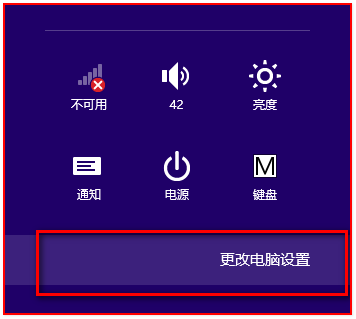
排查與解決步驟

第一層:啟用軟體無線開關

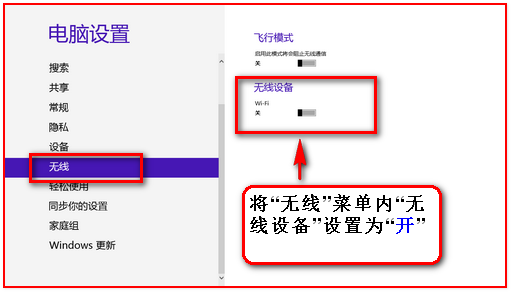
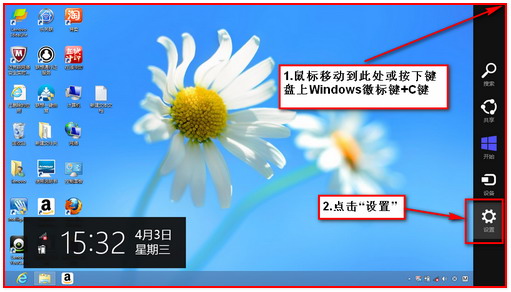
  1. Charms 列 → 設定 → 更多電腦設定 → 無線
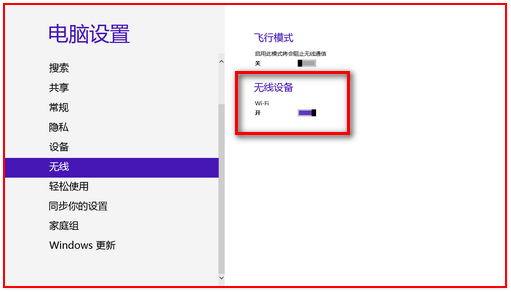
  2. 開啟「無線裝置」滑桿
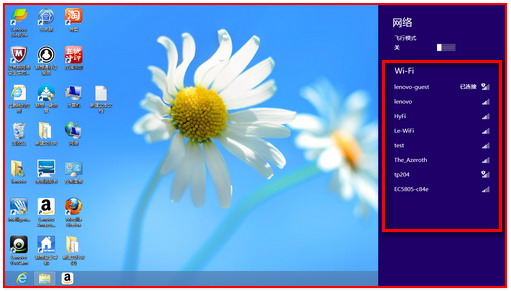
  3. 確認網路列表出現訊號

第二層:檢查 WLAN AutoConfig 服務

若顯示「無法連線到此網路」或服務錯誤:

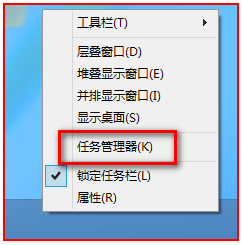
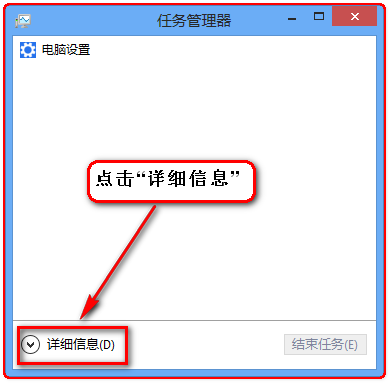
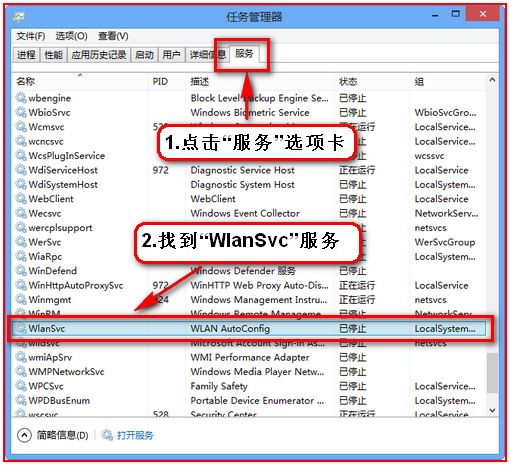
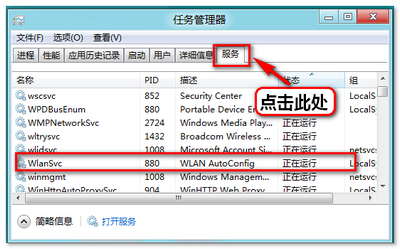
  1. 任務管理員 → 服務 索引標籤 → 尋找 WlanSvc (WLAN AutoConfig)
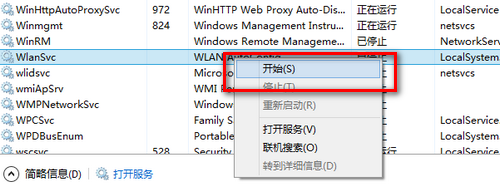
  2. 狀態若為「已停止」→ 右鍵「啟動」

第三層:設定服務自動啟動(永久生效)

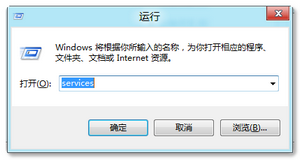
三種開啟服務管理介面方式:

  • 右鍵電腦 → 管理 → 服務與應用程式 → 服務
  • Win+R → services.msc
  • Ctrl+Shift+Esc → 任務管理員 → 服務

找到 WLAN AutoConfig → 右鍵內容 → 啟動類型改為「自動」 → 套用 → 啟動 → 確定。
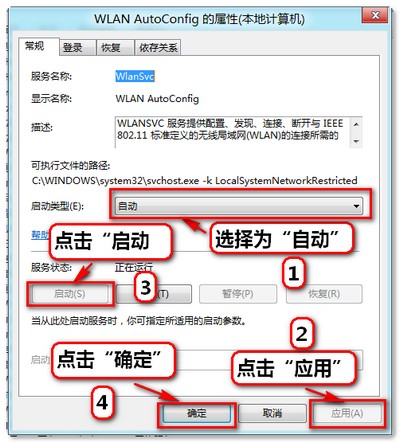
三層開關(實體、軟體、服務)全開,無線指示燈亮起且能搜尋訊號,問題即可解決。

Copyright © Windows教程網 All Rights Reserved