Windows XP Windows 7 Windows 2003 Windows Vista Windows 綜合教學 Linux 系統教學
Windows 10 Windows 8 Windows 2008 Windows NT Windows Server 電腦軟體教學

Windows 8 螢幕調整與外部裝置辨識完整指南:解析度、縮放、ClearType、色彩校正、未知裝置驅動安裝

編輯:Win8 系統應用技巧

Windows 8 提供豐富的顯示調整與裝置管理功能。本文涵蓋解析度/縮放、文字大小、ClearType 字體銳化、色彩校正 (Gamma/亮度/對比/色平衡)、未知裝置驅動手動安裝五大主題,助您打造最舒適的視覺環境與解決裝置相容問題。
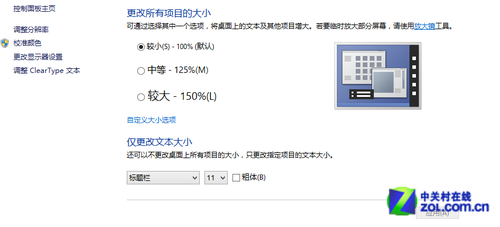
一、解析度與縮放設定

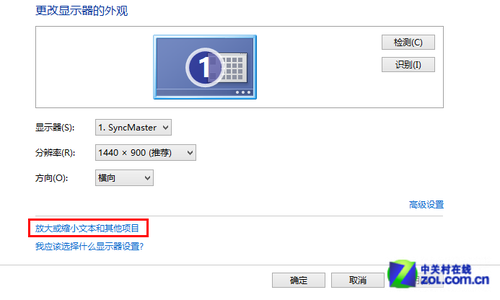
  1. 桌面右鍵 →「螢幕解析度」。
  2. 解析度:建議選擇「建議」 (原生解析度),文字最銳利。
  3. 「放大或縮小文字和其他項目」:100% / 125% / 150% / 自訂 (高 DPI 螢幕建議 125-150%)。
螢幕解析度介面 縮放設定

二、獨立調整文字大小

  • 同介面下方「僅變更文字大小」:可針對標題列、選單、訊息方塊、調色板標題、圖示、工具提示六類文字個別設定大小與粗體。
  • 涵蓋系統幾乎所有文字元素,適合視力需求特殊者。

三、ClearType 字體銳化校正

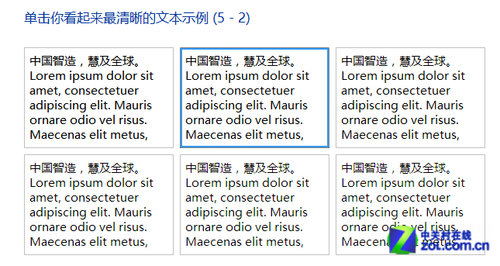
  1. 控制台 →「外觀與個人化」→「顯示」→「調整 ClearType 文字」。
  2. 勾選「開啟 ClearType」→ 下一步 → 連續 4-5 次選擇「看起來最清晰」的文字樣本。
  3. 系統依您的視覺偏好建立專屬子像素渲染參數,讓 LCD 螢幕文字銳度接近列印品質。
ClearType 調整

四、色彩校正嚮導

  1. 同「顯示」頁面 →「校正色彩」。
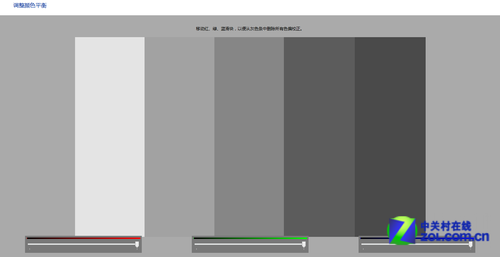
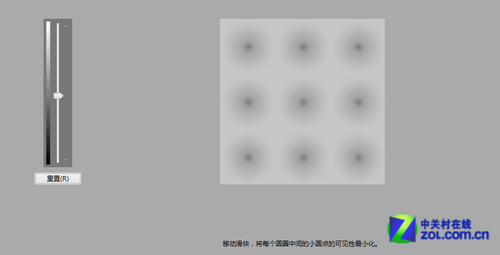
  2. 依序調整:Gamma (灰階平衡) → 亮度 → 對比度 → 色彩平衡 (紅/綠/藍)。
  3. 每步以視覺比對方式微調,完成後可儲存為 .calibrate 設定檔,下次快速套用。
色彩平衡調整 Gamma 校正

五、未知裝置驅動手動安裝

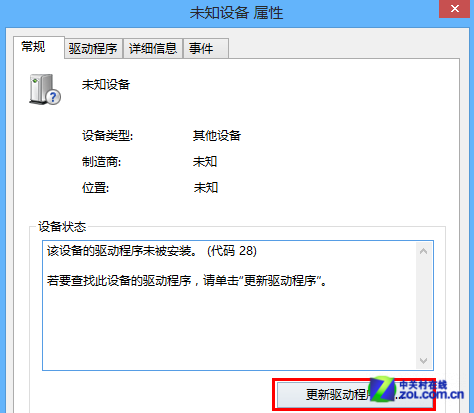
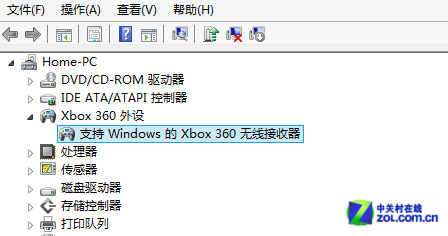
  1. 控制台 →「裝置管理員」 (或 Win+X → 裝置管理員)。
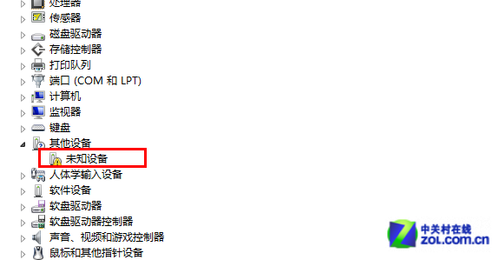
  2. 找到黃色驚嘆號「未知裝置」→ 右鍵 →「內容」→「詳細資料」頁籤 → 屬性選「硬體識別碼」→ 記下 VID_XXXX&PID_XXXX。
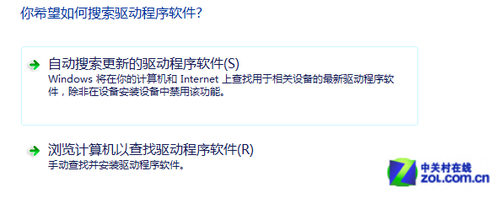
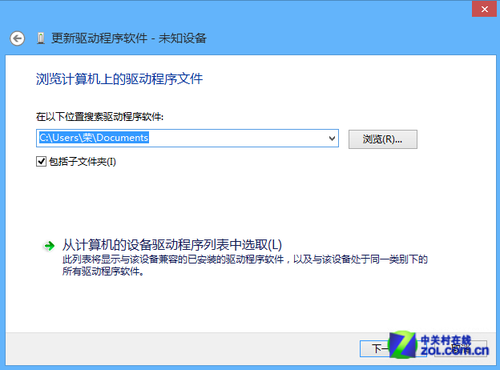
  3. 右鍵「未知裝置」→「更新驅動程式軟體」→「瀏覽電腦尋找驅動程式軟體」→「從電腦裝置驅動程式清單中選擇」。
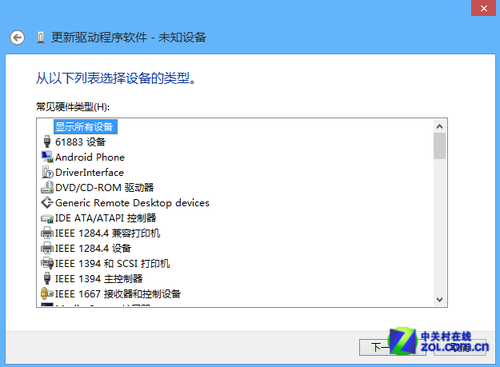
  4. 取消勾選「顯示相容硬體」→ 依裝置類別 (如「通用序列匯流排控制器」「顯示卡」「網路介面卡」) 手動挑選最接近的驅動。
  5. Win8 內建驅動庫極龐大,多數主流晶片組、顯卡、網卡、音效、USB 3.0 控制器皆內建,無需外部下載。
未知裝置 更新驅動程式 手動搜尋 從清單選擇 驅動清單 安裝完成

進階技巧

  • 多螢幕獨立縮放: Win8.1+ 支援各螢幕獨立 DPI 縮放,Win8 僅支援全域單一縮放。
  • 自訂文字大小 (DPI) 登錄: HKEY_CURRENT_USER\Control Panel\Desktop\LogPixels (0x60=96dpi, 0x78=120dpi, 0x96=150dpi),修改後需重新登入。

  • 色彩設定檔關聯: 校正完成後,系統自動建立 ICC 設定檔關聯至顯示器裝置,重新開機保持生效。
Copyright © Windows教程網 All Rights Reserved