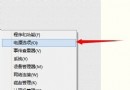
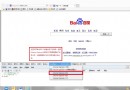
Windows 8 無線網路頻繁斷線、無法上網,更新無線網卡驅動通常能解決。本文示範透過裝置管理員線上搜尋並更新驅動的標準流程。
操作步驟
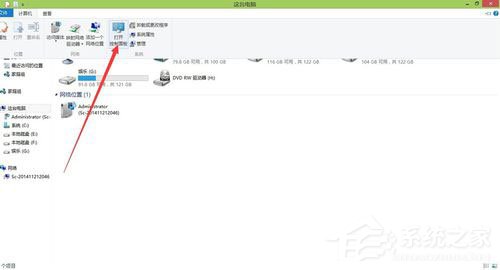
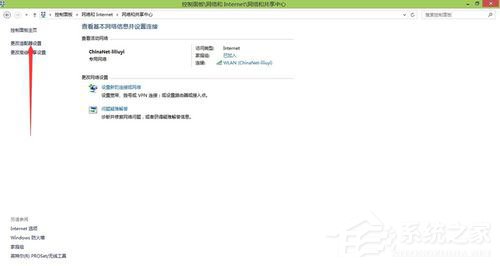
- 開啟「這台電腦」→ 右上角「控制台」→ 「網路和網際網路」→ 「檢視網路狀態與工作」。
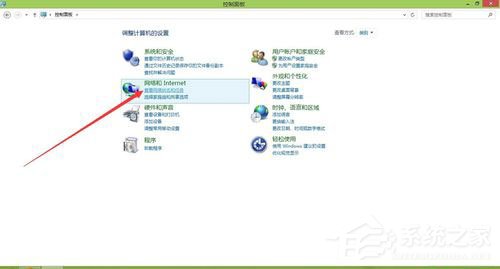
- 左側點擊「變更介面卡設定」。
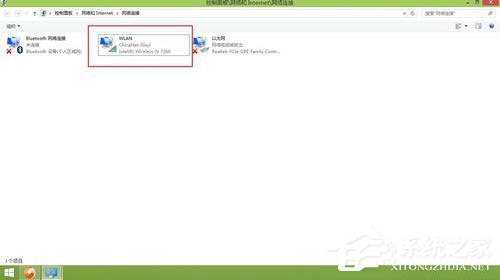
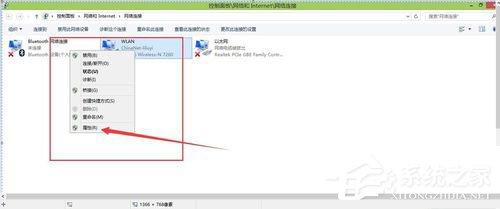
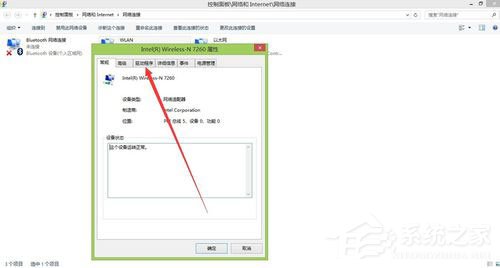
- 找到無線網卡(通常名稱為「Wi-Fi」或廠商型號) → 右鍵 → 「內容」。
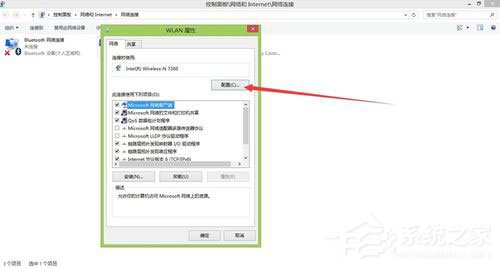
- 「網路」索引標籤 → 「設定」按鈕。
- 「驅動程式」索引標籤 → 「更新驅動程式」 → 選擇「自動搜尋更新的驅動程式軟體」。
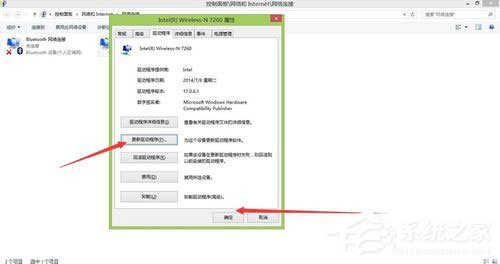
- 完成後點擊「關閉」,重新連接無線網路測試。
若 Windows 找不到更新,請至網卡廠商官網(如 Intel、Realtek、Qualcomm Atheros)依型號下載最新 Windows 8 驅動手動安裝。