Windows 8 預設透過 Windows Update 自動下載安裝驅動程式,若在遊戲、渲染、重度運算時觸發,會導致系統明顯卡頓且無法中斷。本文教您修改「裝置安裝設定」阻止自動安裝驅動,改為手動掌控更新時機。
設定步驟
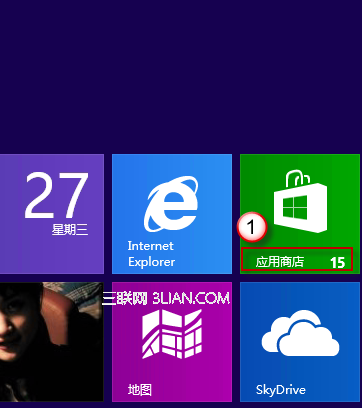
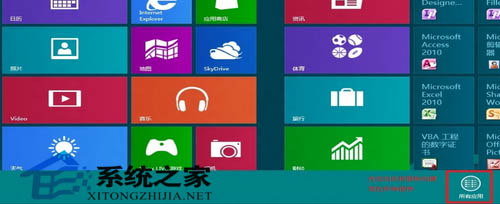
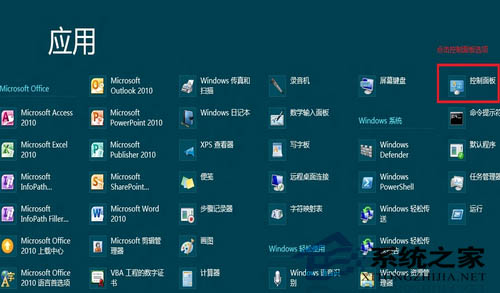
- 在開始畫面空白處右鍵 →「所有應用程式」→ 找到「控制台」。
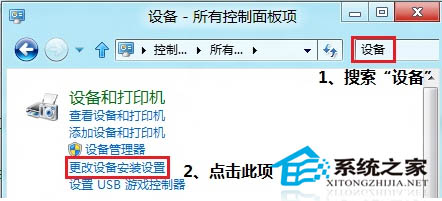
- 控制台搜尋框輸入「裝置」,點選「裝置安裝設定」。
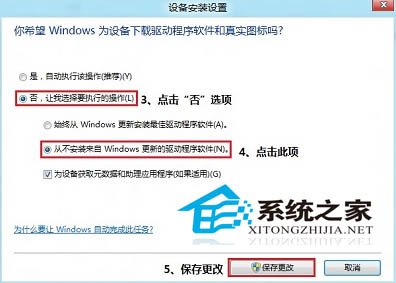
- 選擇「否,讓我選擇要執行的動作」→ 勾選「絕不從 Windows Update 安裝驅動程式軟體」→ 按「儲存變更」。
後續維護建議
- 定期(如每月)手動檢查顯示卡、晶片組、聲音、網路等關鍵驅動更新。
- 使用廠商官網驅動(NVIDIA、AMD、Intel、Realtek 等)而非 Windows Update 版本,版本更新、相容性更佳。
- 若遇到硬體異常,可暫時改回「是,自動安裝」讓系統嘗試修復。
掌握驅動更新主動權,避免關鍵時刻被強制更新拖垮效能,讓工作、遊戲體驗更順暢。