預設安裝軟體時都會彈出 UAC 確認提示,初次裝機需安裝大量程式時顯得煩人,以下說明如何關閉 UAC。
快速步驟
- 按 Win+R 輸入 control 開啟控制台。
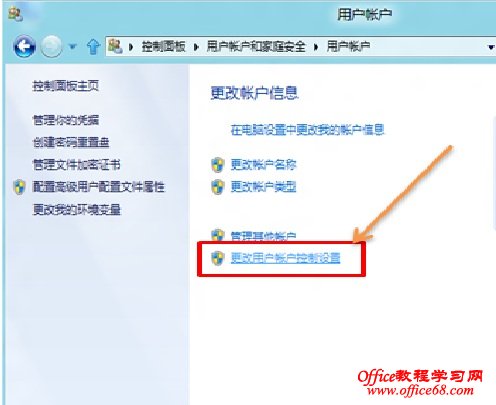
- 檢視模式選「類別」,依序點選「使用者帳戶」→「使用者帳戶」→「變更使用者帳戶控制設定」。
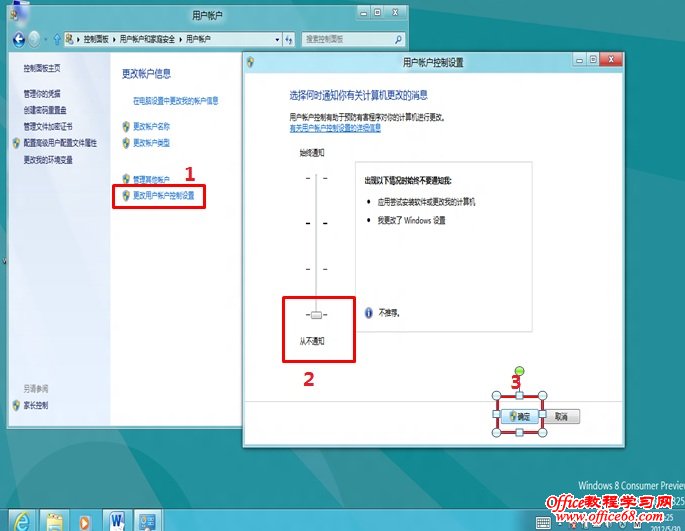
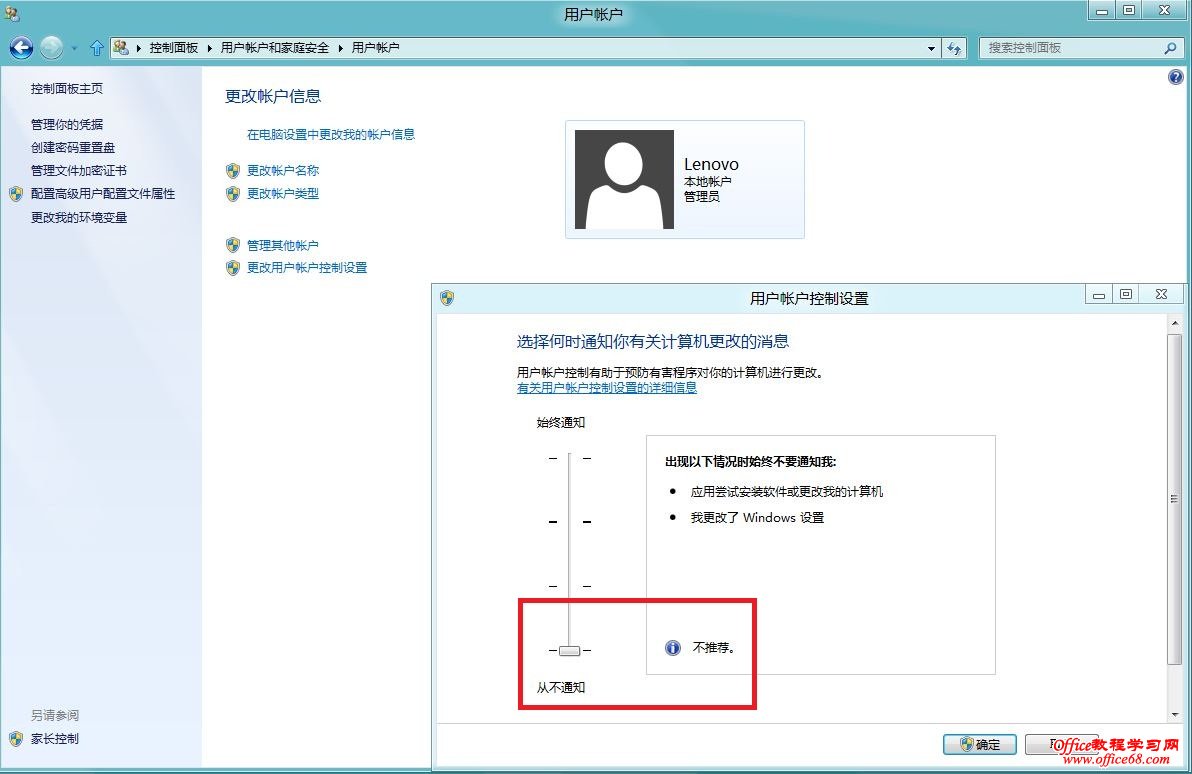
- 將滑桿拉至「從不通知」,按確定。
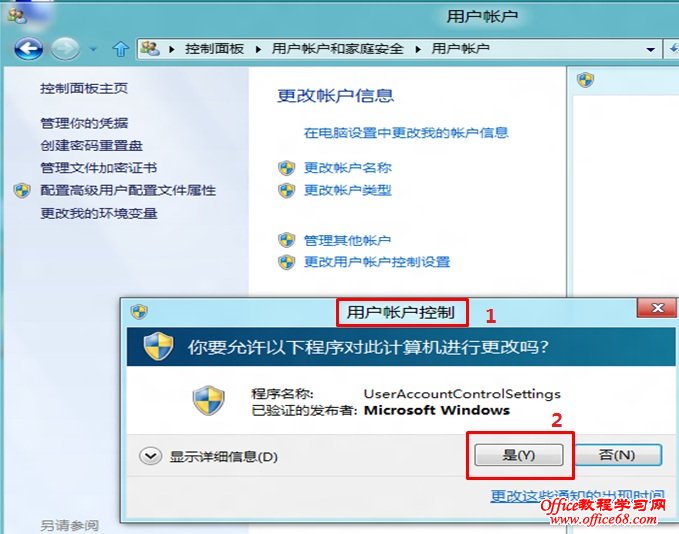
- 彈出 UAC 提示時點選「是」,即完成關閉。
圖文詳細操作
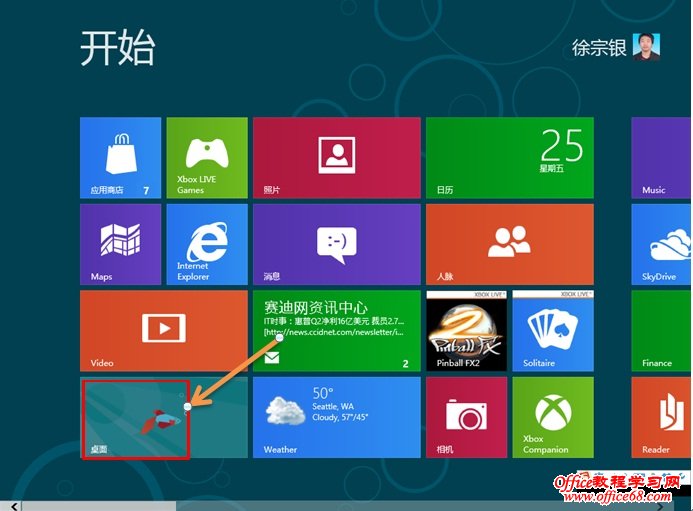
- 從 Metro 畫面點選左下角「桌面」磚進入傳統桌面。
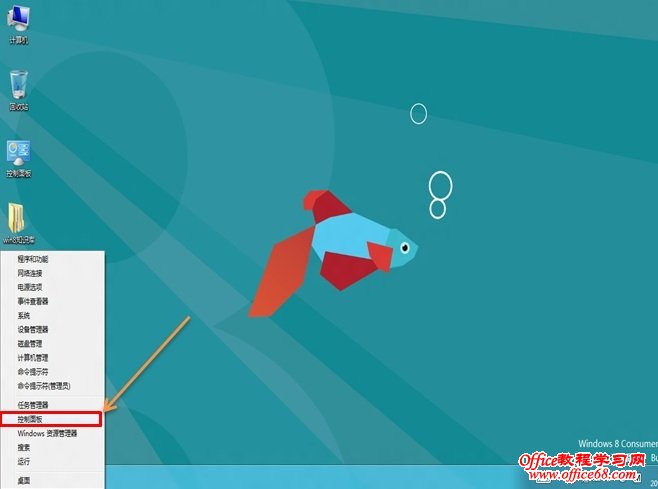
- 按 Win+X 呼叫快速選單,點選「控制台」。
- 選擇「使用者帳戶和家庭安全」。
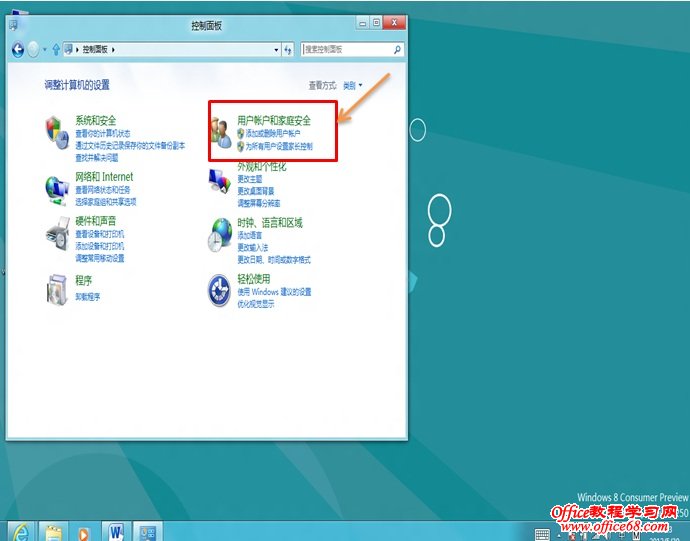
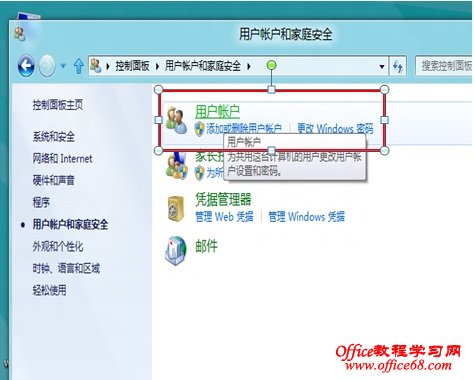
- 點選「使用者帳戶」。
- 點選「變更使用者帳戶控制設定」。
- 將滑桿調整至「從不通知」並確定。
- 確認 UAC 提示點選「是」。
重要備註
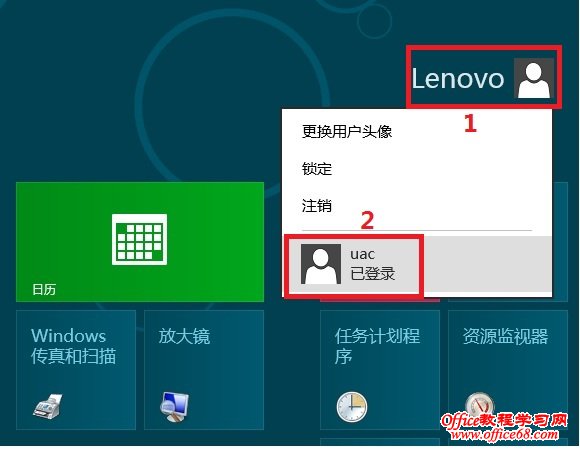
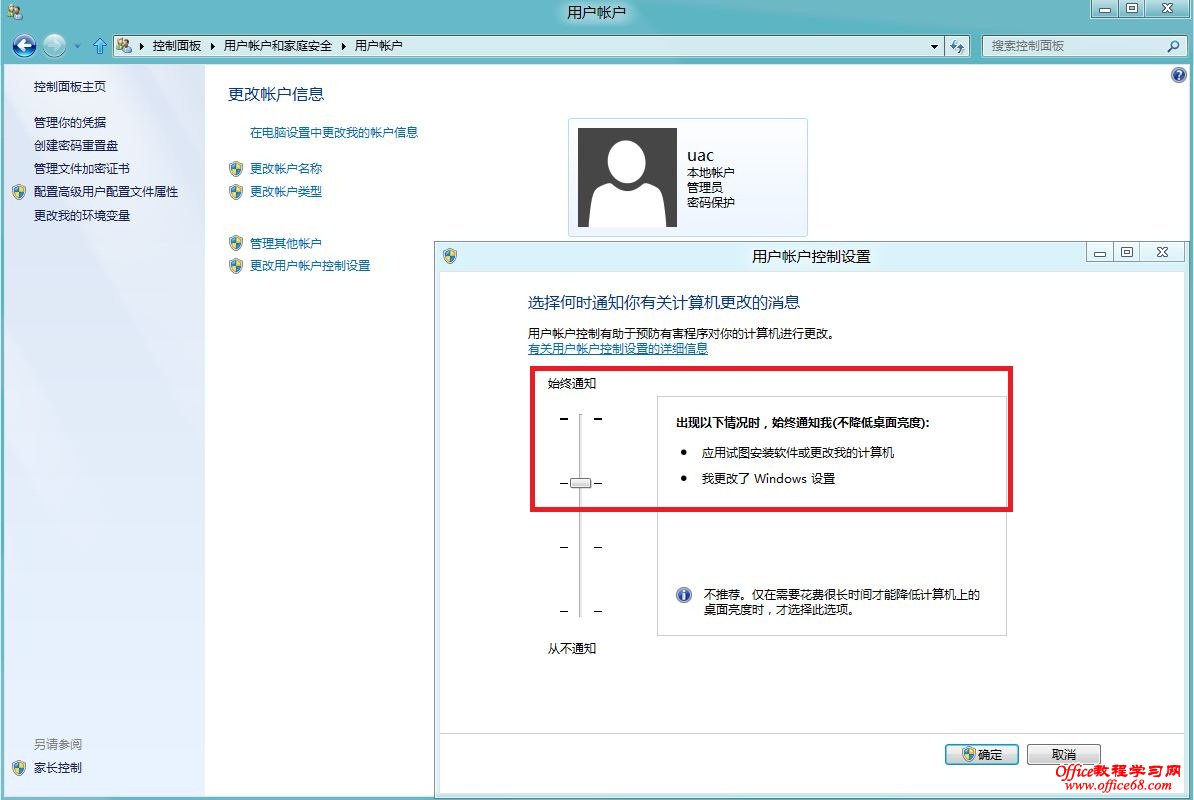
Windows 8 的 UAC 設定僅對單一使用者生效,不同帳號需分別設定。如圖所示,在 lenovo 帳號關閉 UAC 後,uac 帳號的設定並未跟著改變。
適用版本:Windows 8 消費者預覽版、發行預覽版。