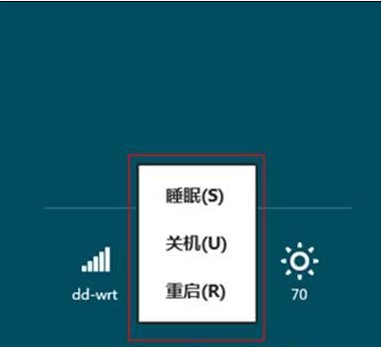
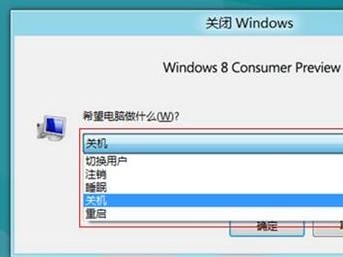
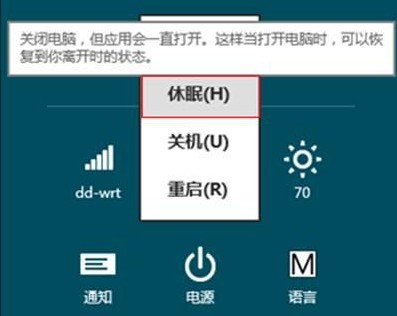
Win8 默认电源菜单隐藏“休眠”,需组策略显式启用,且常因鼠标允许唤醒导致休眠即醒(表现为重启)。双修复可用休眠。
1. 组策略显示休眠选项
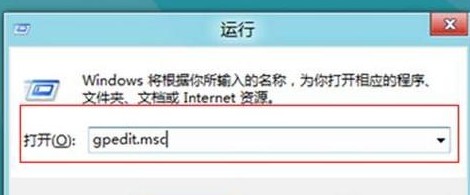
- Win+R \
gpedit.msc。
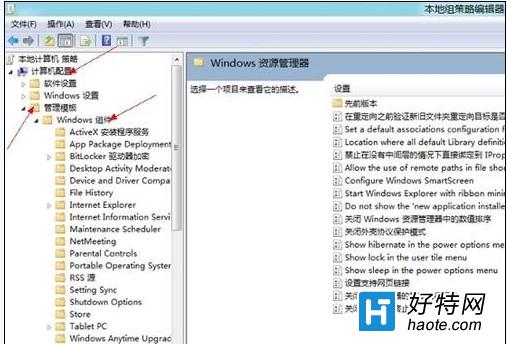
- 计算机配置 \ 管理模板 \ Windows 组件 \ Windows 资源管理器。
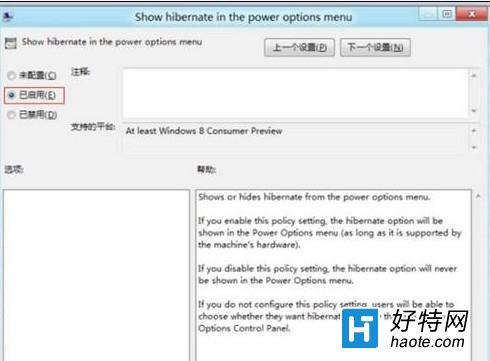
- 找到 Show hibernate in the power options menu(在电源选项菜单中显示休眠)\ 双击 \ “已启用” \ 确定。
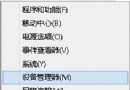
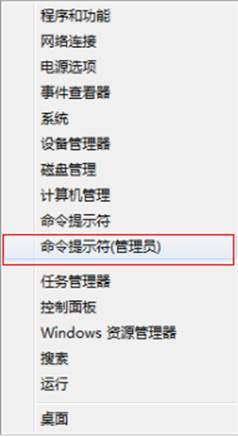
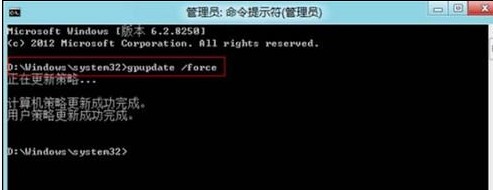
- Win+X \ “命令提示符(管理员)” \
gpupdate /force 强制刷新。
2. 禁用鼠标唤醒(解决休眠即醒/重启)
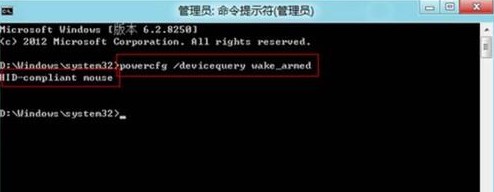
- 管理员 CMD \
powercfg /devicequery wake_armed 查询可唤醒设备。
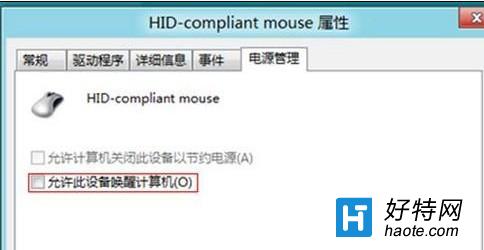
- 设备管理器 \ “鼠标和其他指针设备” \ 右键鼠标 \ “属性” \ “电源管理” \ 取消“允许此设备唤醒计算机”。
完成后电源菜单出现“休眠”,且能正常进入/恢复休眠状态。Win7/Win10 同理适用。