Windows XP Windows 7 Windows 2003 Windows Vista Windows 綜合教學 Linux 系統教學
Windows 10 Windows 8 Windows 2008 Windows NT Windows Server 電腦軟體教學

Windows 8/8.1 安裝與設定 Xbox One 手把完整教學 (含驅動、vJoy、X360CE)

編輯:Win8 系統應用技巧

前言

Windows 8/8.1 內建驅動無法完整支援 Xbox One 手把,需搭配第三方驅動包 (Lucas Assis 提供) 與工具 (vJoy, X360CE, LibUSB) 才能正常遊玩 PC 與 Modern 遊戲。
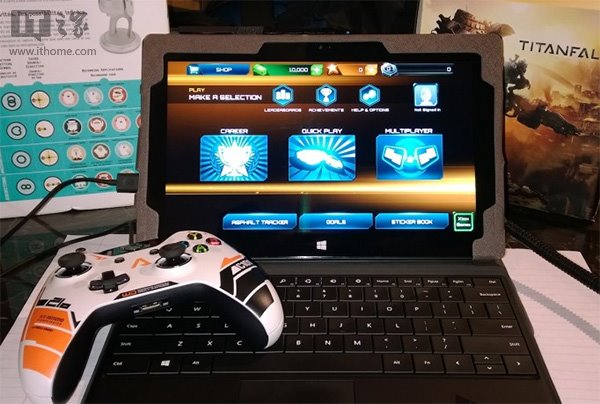
Xbox One 手把

一、下載驅動包

下載第三方驅動包 XboxGamePad_1.0.zip (約 15.9 MB),內含驅動程式、vJoy、X360CE、LibUSB 等工具。

二、安裝手把驅動 (裝置管理員指定 WinUSB)

  1. 以 USB 線連接手把。
  2. 開啟「裝置管理員」,手把會被識別為「其他裝置」或「遊戲控制器」。
  3. 右鍵該裝置 →「更新驅動程式軟體」→「瀏覽電腦尋找驅動程式」→「從電腦的裝置驅動程式清單中選擇」。
  4. 類型選「通用序列匯流排控制器」→ 製造商選「WinUSB 裝置」→ 安裝。

三、設定 vJoy 虛擬搖桿

  1. 解壓驅動包,執行 vJoy_x86x64_I070314.exe 安裝,勾選兩項元件。
  2. 執行 vJoyConf.exe,依序設定 X、Y、Z 軸等按鍵對應,點選「Apply」。

四、安裝 LibUSB 篩選驅動

  1. 安裝 LibUsbDotNet_Setup.2.2.8.exe,必須勾選「Source and Example code」與「LibUSB with filter capabilities」。
  2. 安裝完成後,選擇「Install a device filter」,在裝置清單勾選「WinUSB 裝置」完成安裝。

五、啟動 Xbox One 驅動應用程式

  1. 執行 XboxGamePad_1.0\App\XboxOneDriverApp.exe,程式會自動偵測連接的手把。
  2. 若遊戲不支援原生 Xbox One 手把,可在工具中啟用「Trigger button」功能。

六、模擬為 Xbox 360 手把 (X360CE)

若需相容僅支援 Xbox 360 手把的遊戲,請設定 XboxGamePad_1.0\x360CE\x360ce.exe。Windows 8 使用者需將相容性設為「Windows 7」;首次執行會詢問產生 DLL,選「是」。

結語

完成上述步驟後,Xbox One 手把即可在 Windows 8/8.1 上操作 Modern 遊戲 (如狂野飆車 7/8、地牢獵手 4、Halo:斯巴達戰士等) 及支援 XInput 的 PC 遊戲。

Copyright © Windows教程網 All Rights Reserved