Win8.1 撥號/寬帶連線出現「錯誤 711:無法啟動遠端存取連線管理器」,主因是關鍵網路服務(Telephony、SSTP、RAS)被停用或設為手動未啟動。本文提供逐步啟用服務的完整圖文教學,親測有效。
| 服務名稱 | 啟動類型 | 服務狀態 | 備註 |
|---|---|---|---|
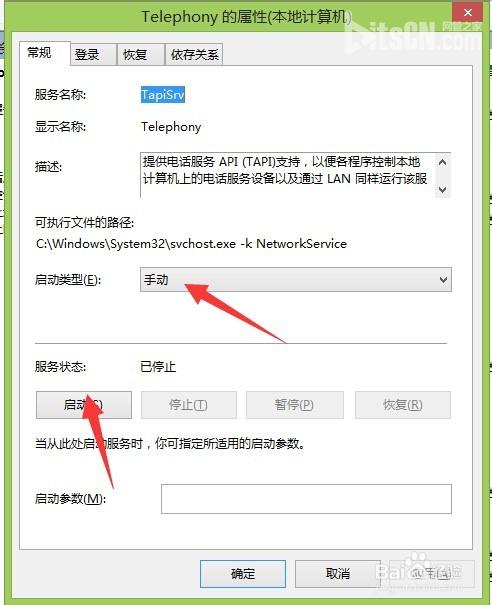
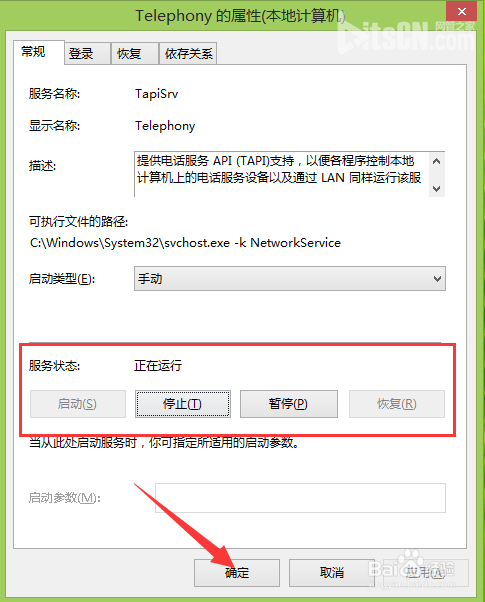
| Telephony (電話服務) | 手動 / 自動 | 啟動 | 核心服務,建議設為自動 |
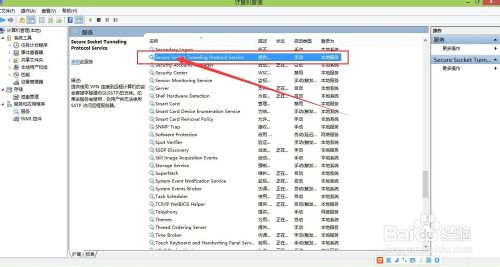
| Secure Socket Tunneling Protocol Service | 手動 | 啟動 | VPN/SSTP 相關 |
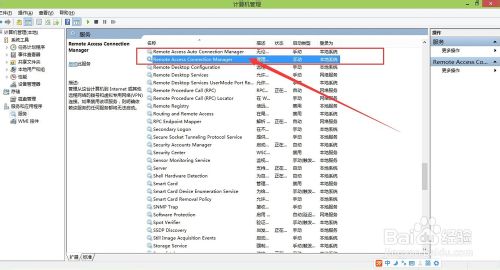
| Remote Access Connection Manager | 手動 | 啟動 | RAS 核心 |
| Remote Access Auto Connection Manager | 手動 | 啟動 | 自動撥號支援 |
設定方式:雙擊服務 → 「啟動類型」下拉選單選擇 → 「套用」 → 若服務狀態非「執行中」點擊「啟動」 → 「確定」。

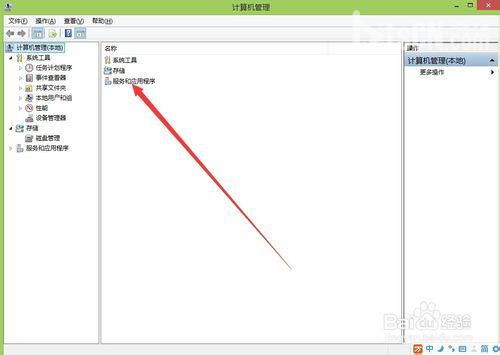
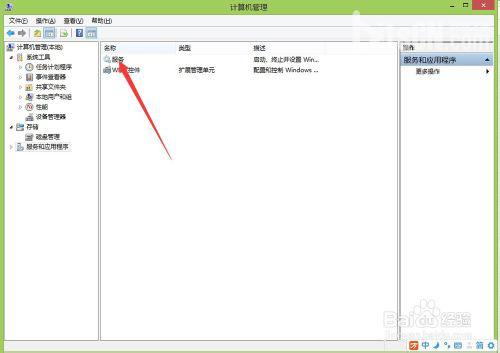
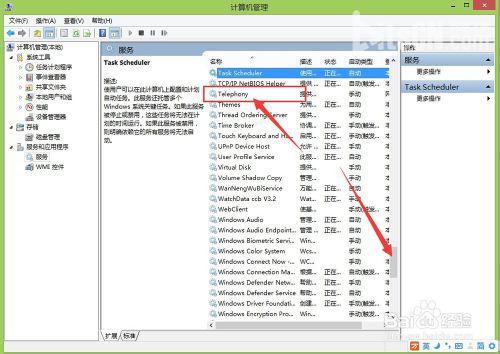
services.msc 直接開啟服務管理主控台(Win+R → services.msc)。netsh winsock reset 重設網路堆疊(參考文章 80604)。$svcs = @('TapiSrv', 'SstpSvc', 'RemoteAccess', 'RasAuto')
foreach ($s in $svcs) {
Set-Service -Name $s -StartupType Manual -ErrorAction SilentlyContinue
Start-Service -Name $s -ErrorAction SilentlyContinue
}
Write-Host "關鍵網路服務已啟用,建議重新開機。"
以系統管理員身分執行上述腳本可一鍵完成設定,適合IT人員批次部署。
錯誤 711 看似嚴重,實則多為服務配置遺失。依本文步驟啟用四大關鍵服務,90% 以上案例可立即恢復上網,避免不必要的重裝系統成本。