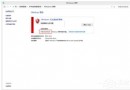
在 Windows 8 系統中,當程式發生錯誤或系統運作不當時,預設會彈出錯誤報告視窗,並自動將錯誤資訊蒐集成報告發送給微軟,供技術人員分析改善。雖然這項機制有助於系統優化,但頻繁跳出的提示視窗往往干擾使用者體驗。若您希望停用此功能,獲得更清淨的操作環境,請依照以下步驟操作。
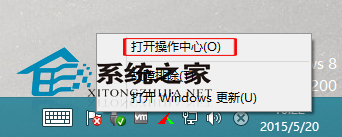
步驟 1:開啟操作中心
在工作列右側通知區域找到「操作中心」圖示(旗幟狀圖示),右鍵點選並選擇「開啟操作中心」。
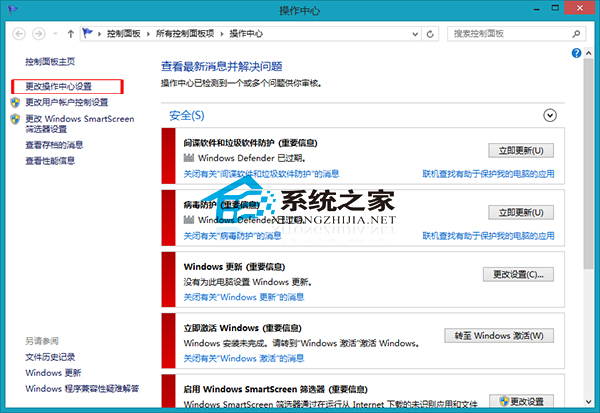
步驟 2:進入操作中心設定
在操作中心視窗左側選單中,點選「更改操作中心設定」連結。
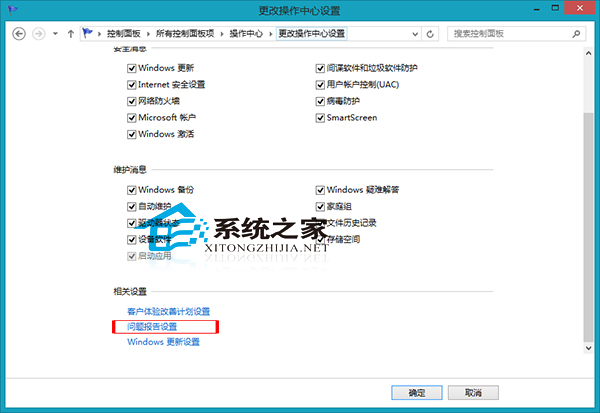
步驟 3:開啟問題報告設定
在設定視窗中向下捲動,找到並點選「問題報告設定」選項。
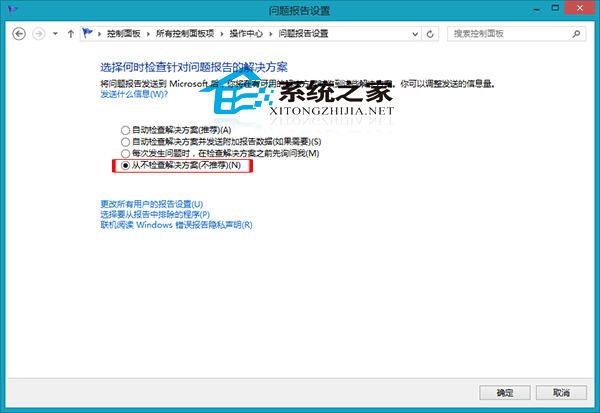
步驟 4:停用錯誤報告
在「問題報告設定」視窗中,選擇「從不檢查解決方案(不建議)」選項。雖然系統會標示不建議,但若您確定不需此功能,可直接確定儲存。
步驟 5:重新啟動電腦
完成上述設定後,請重新啟動 Windows 8 系統。重新開機後,系統將不再自動發送錯誤報告,也不會再彈出相關提示視窗,讓您享受更安靜、流暢的使用體驗。
關閉錯誤報告功能後,若日後遇到系統異常需尋求技術支援,建議暫時重新啟用此功能以提供詳細錯誤資訊給技術人員參考。